<p>obniz Boardの起動から設定までを解説します。<br>obniz Boardとスマートフォン（またはPC）、モバイルバッテリーをご用意ください。</p>


<h2 id="obniz-board-の概要">obniz Board の概要<a class="anchorjs-link " href="#obniz-board-の概要" aria-label="Anchor" data-anchorjs-icon="#" style="padding-left: 0.375em;"></a></h2>


<figure class="wp-block-image"><img src="/reference/board-1y/quick-start/images/board_description-ja.png" alt="obniz Boardの仕様"></figure>


<div style="height:60px" aria-hidden="true" class="wp-block-spacer"></div>


<h2 id="step1-obniz-boardの起動">Step1. obniz Boardの起動<a class="anchorjs-link " href="#step1-obniz-boardの起動" aria-label="Anchor" data-anchorjs-icon="#" style="padding-left: 0.375em;"></a></h2>


<div class="wp-block-columns">
<div class="wp-block-column">
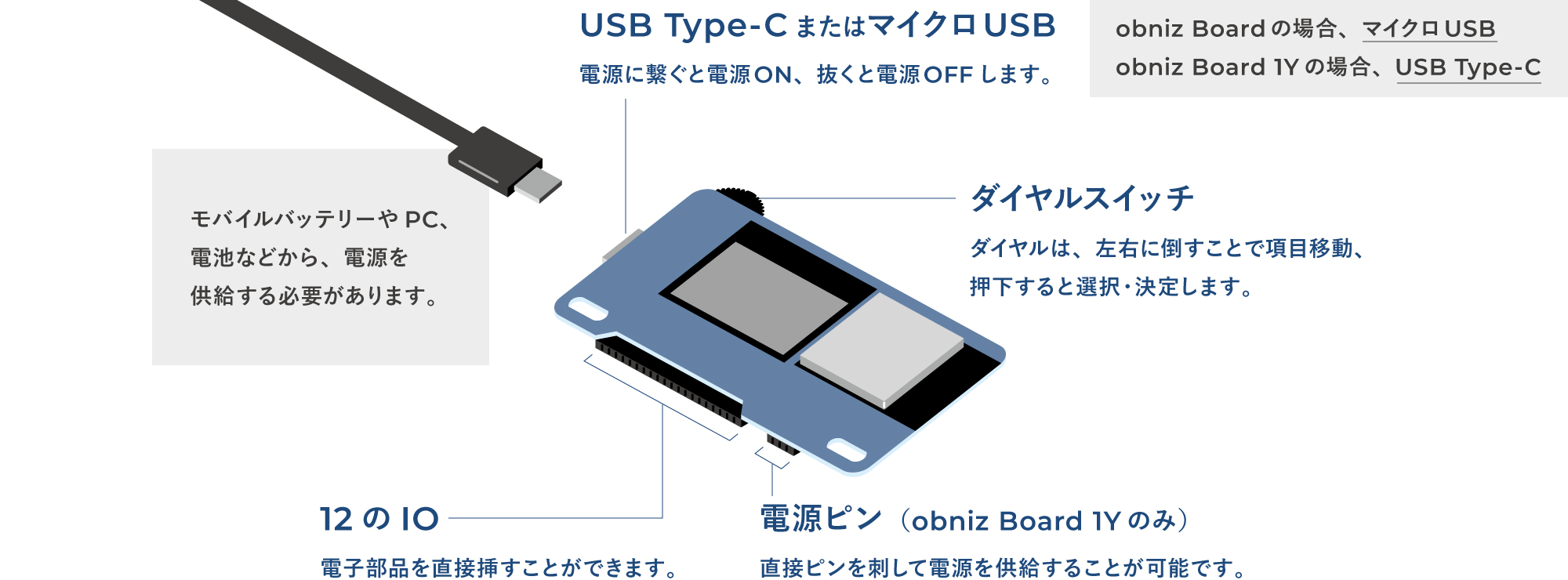
<p>モバイルバッテリーやPCから、給電が必要です。<br> USBでobniz Boardを電源につなぐと起動します。</p>


<p class="bg-gray">USBを抜くと、電源はOFFになります。</p>
</div>


<div class="embed-responsive embed-responsive-16by9">
<video  class="embed-responsive-item" autoplay="" controls="" loop="" muted="" src="/reference/board-1y/quick-start/images/1y_qs01.mp4""></video>
</div>


<div style="height:30px" aria-hidden="true" class="wp-block-spacer"></div>


<div class="row bg-light">
<div class="col-md-4">
<figure class="wp-block-image size-large">
<img src="/reference/board-1y/quick-start/images/board-display-past.png" alt="旧OSの起動画面" ></figure>
</div>

<div class="col-md-8">
<h4>起動画面について</h4>

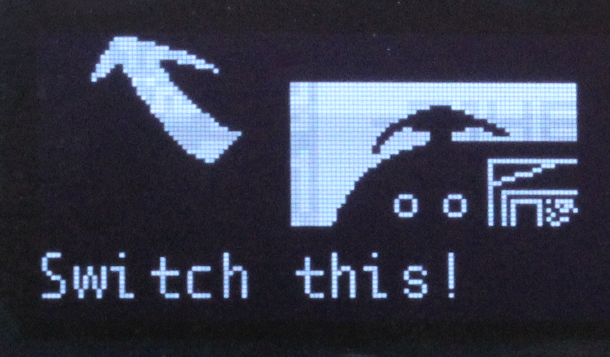
<p>起動画面が図の表示の場合、古いバージョンのOSとなっています。これ以降のディスプレイの表示が異なるため、<a href="/ja/quickstart/setup-past">obniz Board（obnizOS 2.1.1以前）のクイックスタート</a>をご参照ください。</p>
</div>
</div>


<div style="height:60px" aria-hidden="true" class="wp-block-spacer"></div>


<h2 id="step2-wi-fiに接続">Step2. Wi-Fiに接続<a class="anchorjs-link " href="#step2-wi-fiに接続" aria-label="Anchor" data-anchorjs-icon="#" style="padding-left: 0.375em;"></a></h2>


<div class="wp-block-columns">
<div class="wp-block-column">
<h3>2-1 設定方法の選択</h3>


<p>Boardが起動したら、Wi-Fiの設定方法が表示されます。</p>


<ul><li>SIMPLE METHOD：このままBoard上でWi-Fiへの接続設定を行います</li><li>ADVANCED METHOD：スマートフォンやPCのブラウザを使ってWi-Fiへの接続設定を行います。<a href="/reference/obnizos-for-esp32/settings/setting-via-browser">Wi-Fi（ドキュメント）</a></li></ul>
</div>


<div class="embed-responsive embed-responsive-16by9">
<video  class="embed-responsive-item" autoplay="" controls="" loop="" muted="" src="/reference/board-1y/quick-start/images/1y_qs02-1.mp4""></video>
</div>


<p>ここでは、[SIMPLE METHOD]を選択して、Board上でWi-Fiの設定を進めます。</p>


<p class="bg-light">ダイヤルは、左右に倒すことで項目移動、押下すると選択・決定します。</p>


<div style="height:60px" aria-hidden="true" class="wp-block-spacer"></div>


<div class="wp-block-columns">
<div class="wp-block-column">
<h3>2-2 SSIDの選択</h3>


<p>Wi-Fiリスト（SSID一覧）が表示されたら、使用するWi-Fiをダイヤルスイッチを使って選択します。</p>


<h3>2-3 パスワードの入力</h3>


<p>Wi-Fiのパスワードを1文字ずつ入力します。</p>


<p>入力を間違えた場合は[BACK]で1文字消去することができます。パスワード入力が完了したら、最後に[END]を選択します。</p>
</div>


<div class="embed-responsive embed-responsive-16by9">
<video  class="embed-responsive-item" autoplay="" controls="" loop="" muted="" src="/reference/board-1y/quick-start/images/1y_qs02-2.mp4"></video>
</div>


<p>BoardのディスプレイにQRコードが表示されたら設定完了です。<br>インターネット経由でobnizクラウドに接続されました。この時表示される8桁の数字が、<strong>obnizID</strong>となります。</p>


<p class="bg-attention">エラーが表示される、起動ができない場合 → <a href="/ja/quickstart/troubleshooting">トラブルシューティング</a>をご確認ください。</p>


<div style="height:60px" aria-hidden="true" class="wp-block-spacer"></div>


<h2 id="step3-プログラムの実行">Step3. プログラムの実行<a class="anchorjs-link " href="#step3-プログラムの実行" aria-label="Anchor" data-anchorjs-icon="#" style="padding-left: 0.375em;"></a></h2>


<div class="wp-block-columns">
<div class="wp-block-column">
<p>obniz Boardのディスプレイに表示されたQRコードをスマートフォンで読み込むと、プログラムエディタが開きます。</p>
</div>


<div class="embed-responsive embed-responsive-16by9">
<video  class="embed-responsive-item" autoplay="" controls="" loop="" muted="" src="/reference/board-1y/quick-start/images/1y_qs04.mp4""></video>
</div>

<div class="wp-block-group bg-light"><div class="wp-block-group__inner-container">
<h4>PCをお使いの場合</h4>


<p>開発者コンソールの<a href="https://console.obniz.com/ja/console/program">プログラムエディタ</a>を開いてください。obnizIDの入力を求められたら、Boardのディスプレイに表示されている8桁の数字を入力します。</p>
</div></div>


<div style="height:60px" aria-hidden="true" class="wp-block-spacer"></div>


<div class="wp-block-columns">
<div class="wp-block-column">
<p>プログラム画面右上の[実行]をタップ（クリック）すると実行画面が開いて、プログラムが実行されます。</p>


<p>初期の状態では、文字入力とLEDのON/OFFボタンが表示され、実行できます。</p>


<p>実行画面を閉じることでプログラムが終了します。</p>
</div>


<div class="embed-responsive embed-responsive-16by9">
<video  class="embed-responsive-item" autoplay="" controls="" loop="" muted="" src="/reference/board-1y/quick-start/images/1y_qs05.mp4""></video>
</div>


<p></p>


## クラウドへのデバイス登録

[デバイスの登録](/reference/cloud/device-management/registration) にてクラウドにデバイスを登録することができます。
クラウドに登録することで、セキュリティのレベルを上げたり、所有デバイスを一覧で管理できます