
                
<p>obniz Boardの起動や設定時にお困りの際は以下をご確認ください。<br>解決できなかった場合は、<a rel="noreferrer noopener" href="https://obniz.zendesk.com/hc/ja/categories/360002362311-FAQ" target="_blank">FAQ（よくあるご質問）</a>を参照していただくか、弊社まで<a rel="noreferrer noopener" href="https://obniz.zendesk.com/hc/ja/requests/new" target="_blank">お問い合わせ</a>ください。</p>


<h3 id="obniz-boardのディスプレイ表示">obniz Boardのディスプレイ表示<a class="anchorjs-link " href="#obniz-boardのディスプレイ表示" aria-label="Anchor" data-anchorjs-icon="#" style="padding-left: 0.375em;"></a></h3>


<div style="height:20px" aria-hidden="true" class="wp-block-spacer"></div>


<div class="wp-block-columns border-bottom">
<div class="wp-block-column" style="flex-basis:20%">
<p><strong>ディスプレイの表示</strong></p>
</div>


<div class="wp-block-column" style="flex-basis:30%">
<p><strong>エラー内容</strong></p>
</div>


<div class="wp-block-column" style="flex-basis:50%">
<p><strong>対処のしかた</strong></p>
</div>
</div>


<div class="wp-block-columns">
<div class="wp-block-column" style="flex-basis:20%">
<figure class="wp-block-image size-large"><img src="images/error-donotshow-1.png?w=835&amp;ssl=1" alt="" class="wp-image-1669" width="94" height="47"></figure>
</div>


<div class="wp-block-column" style="flex-basis:30%">
<p>ディスプレイに何も表示されない。</p>
</div>


<div class="wp-block-column" style="flex-basis:50%">
<p>以下を順にお試しください。</p>


<ol><li>再起動<br>USBを抜いて再度接続してください</li><li>  電源・USBケーブルの変更<br>接続している電池等から正常に給電されていない可能性があります。電池、給電方法、またはケーブルを変更してお試しください。 </li></ol>
</div>
</div>


<p class="bg-attention">給電方法の変更や再起動をしても改善しない場合は、機器の故障（初期不良）が考えられます。初期不良の場合は、ご購入後1か月以内であれば無料で新しい商品と交換いたします。<br>お手数ですが、弊社まで<a rel="noreferrer noopener" href="https://obniz.zendesk.com/hc/ja/requests/new" target="_blank">お問い合わせ</a>ください。</p>


<div class="wp-block-columns border-bottom">
<div class="wp-block-column" style="flex-basis:20%">
<figure class="wp-block-image size-large"><img src="images/error-wrongpass-1.png?w=835&amp;ssl=1" alt="" class="wp-image-1673" width="94" height="47"></figure>
</div>


<div class="wp-block-column" style="flex-basis:30%">
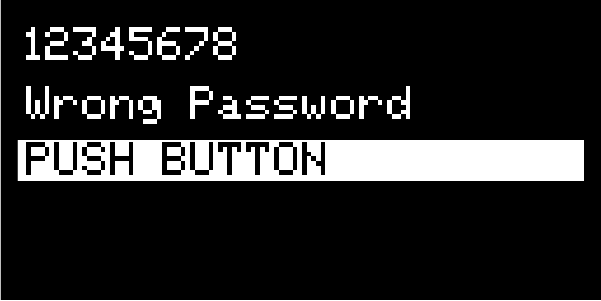
<p>[Wrong password]<br> 入力したパスワードの間違い（OS 2.1.1以前）</p>
</div>


<div class="wp-block-column" style="flex-basis:50%">
<p>パスワードを入力しなおしてください。</p>
</div>
</div>


<div class="wp-block-columns border-bottom">
<div class="wp-block-column" style="flex-basis:20%">
<figure class="wp-block-image size-large"><img src="images/error-cantconnect-1.png?w=835&amp;ssl=1" alt="" class="wp-image-1668" width="94" height="47"></figure>
</div>


<div class="wp-block-column" style="flex-basis:30%">
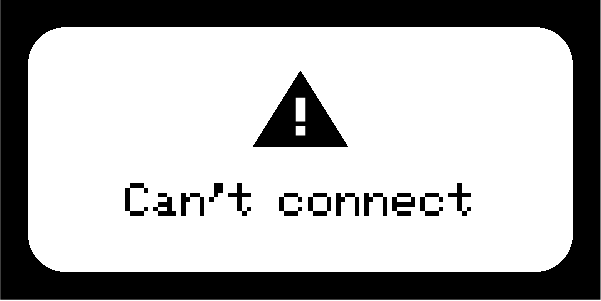
<p>[Can’t connect]<br>
入力したパスワードの間違い。または、Wi-Fiに接続できない状態。（OS 3.0.0以降）</p>
</div>


<div class="wp-block-column" style="flex-basis:50%">
<p>Wi-Fiに接続できない状態です。以前に設定したWi-Fiが見つからない、または選択したのSSIDやパスワードが間違っている可能性があります。<br>
 Boardを再起動して、再度Wi-Fiの接続設定を行ってください。</p>
</div>
</div>


<div class="wp-block-columns border-bottom">
<div class="wp-block-column" style="flex-basis:20%">
<figure class="wp-block-image size-large"><img src="images/error-tcp-1.png?w=835&amp;ssl=1" alt="" class="wp-image-1672" width="94" height="47"></figure>
</div>


<div class="wp-block-column" style="flex-basis:30%">
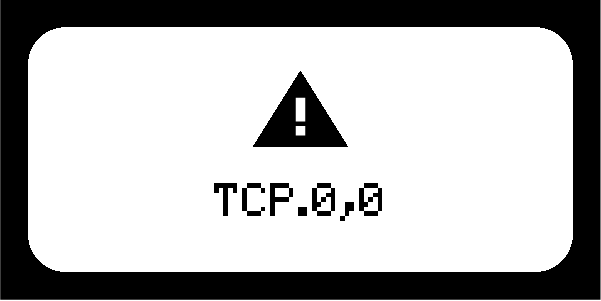
<p>TCPエラー</p>
</div>


<div class="wp-block-column" style="flex-basis:50%">
<p>Wi-Fiにはつながっているがサーバーにつながらない、DNSができないなど、何らかの事情により正常に接続が行われなかった状態です。解決方法は以下のページをご参照ください。       <br><a rel="noreferrer noopener" target="_blank" href="https://obniz.zendesk.com/hc/ja/articles/360037919271-obniz-Board%E3%81%AE%E6%B6%B2%E6%99%B6%E7%94%BB%E9%9D%A2%E3%81%AB-TCP-Error-%E3%81%A8%E8%A1%A8%E7%A4%BA%E3%81%95%E3%82%8C%E3%81%9F">液晶画面にTCPエラーが表示された</a></p>
</div>
</div>


<div class="wp-block-columns border-bottom">
<div class="wp-block-column" style="flex-basis:20%">
<figure class="wp-block-image size-large"><img src="images/error-maintenance-1.png?w=835&amp;ssl=1" alt="" class="wp-image-1671" width="94" height="47"></figure>
</div>


<div class="wp-block-column" style="flex-basis:30%">
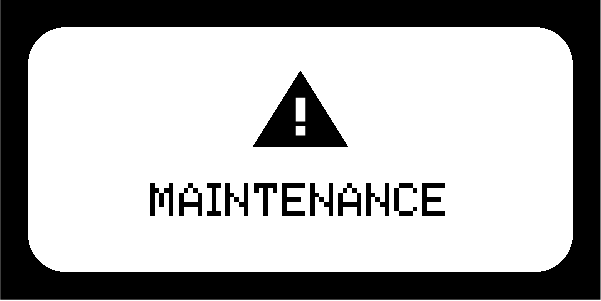
<p>MAINTENANCE</p>
</div>


<div class="wp-block-column" style="flex-basis:50%">
<p>サーバー（obniz Cloud）のメンテナンスや更新中の場合に表示。通常数秒以内に回復します、そのままでお待ちください。</p>
</div>
</div>


<div class="wp-block-columns border-bottom">
<div class="wp-block-column" style="flex-basis:20%">
<figure class="wp-block-image size-large"><img src="images/error-inactive-1.png?w=835&amp;ssl=1" alt="" class="wp-image-1670" width="94" height="47"></figure>
</div>


<div class="wp-block-column" style="flex-basis:30%">
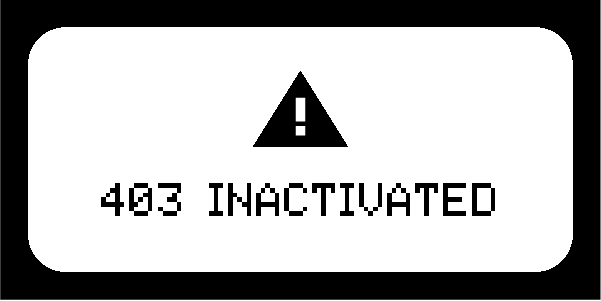
<p>XXX INACTIVATED</p>
</div>


<div class="wp-block-column" style="flex-basis:50%">
<p>obniz Boardまたはそれを所有するユーザーがActiveでない場合に表示されます。<br>開発者コンソールの<a href="https://console.obniz.com/devices">デバイス設定</a>より、Activeに設定変更をしてください。</p>
</div>
</div>


<div class="wp-block-column" style="flex-basis:50%">
<p>obniz Boardのダイヤルスイッチを押しながら起動すると、オプションメニューが表示されます。各メニューについて詳しくは以下のページをご参照ください。       <br><a href="/reference/board-1y/setting-screen">設定画面</a></p>
</div>
</div>


<div class="wp-block-group bg-light"><div class="wp-block-group__inner-container">
<h3>Wi-Fiについて</h3>


<p>obniz Boardは、DHCPのある2Ghz帯のWi-Fiに接続できます。</p>


<p>一度つながったWi-Fiに繋がらなくなった場合は、ネットワーク環境が何かしら変わったことが予想されます。<br>以下を上から順にご確認ください。</p>


<ol><li>obniz Boardの再起動（電源抜き差し）</li><li>Wi-Fiルータの再起動</li><li>ほかのWi-Fiへの変更</li></ol>
</div></div>


<div style="height:30px" aria-hidden="true" class="wp-block-spacer"></div>


<p>その他お困りの際は、まずは<a rel="noreferrer noopener" aria-label="FAQ（よくあるご質問） (opens in a new tab)" href="https://obniz.zendesk.com/hc/ja/categories/360002362311-FAQ" target="_blank">FAQ（よくあるご質問）</a>をご確認ください。</p>