施設とオペレーションを作成すると、Androidアプリでオペレーションを実行することができるようになります。
obnizCloudへのログインは必要ありませんので、セキュアに設定作業を依頼することができます。

## 必要な条件

### Android端末

必須動作条件

- Android 10 以上
- Wifiもしくは携帯回線にてインターネット接続ができること

動作確認端末

- [DIGNO BX(901KC)](https://www.softbank.jp/biz/mobile/lineup/smart/digno-bx/)


### obnizデバイス

obnizOS 3.5.0以上


## Androidアプリインストール


obnizデバイス設定アプリをこちらよりインストールしてください。

<a href='https://play.google.com/store/apps/details?id=com.obniz.android.setting&pcampaignid=pcampaignidMKT-Other-global-all-co-prtnr-py-PartBadge-Mar2515-1'>
<img style="max-width: 200px" alt='Get it on Google Play' src='https://play.google.com/intl/ja/badges/static/images/badges/en_badge_web_generic.png'/>
</a>


## 使い方


<div>

<div class="row">
<div class="col-md-8">
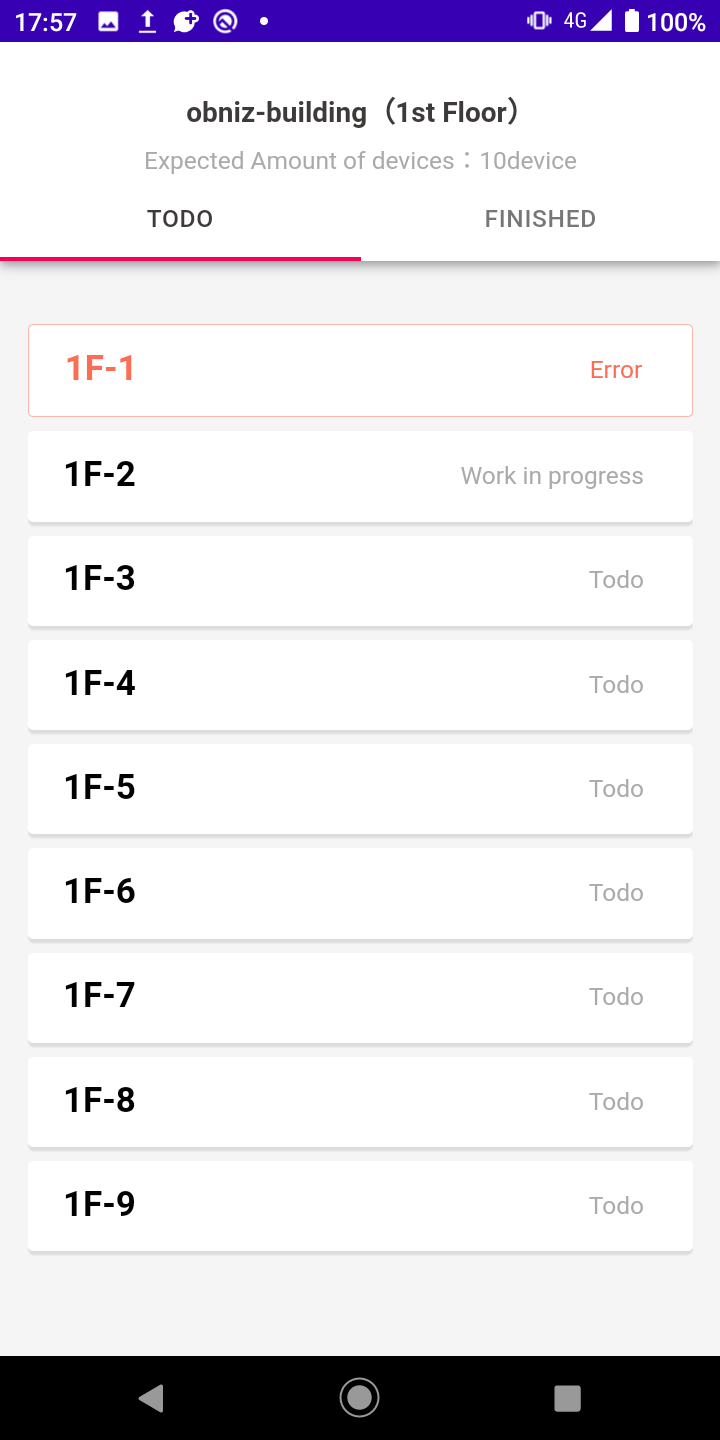
オペレーションURLをandroidアプリのブラウザで開くと、自動でデバイス設定アプリが起動します。
指示IDの一覧が出てきますので、設定したい項目を押します</div>


<div class="col-md-4">
<figure class="wp-block-image size-large">
<img src="./images/sp_list.png" alt="" width="200">
</figure>
</div>
</div>

<div class="row">
<div class="col-md-8">


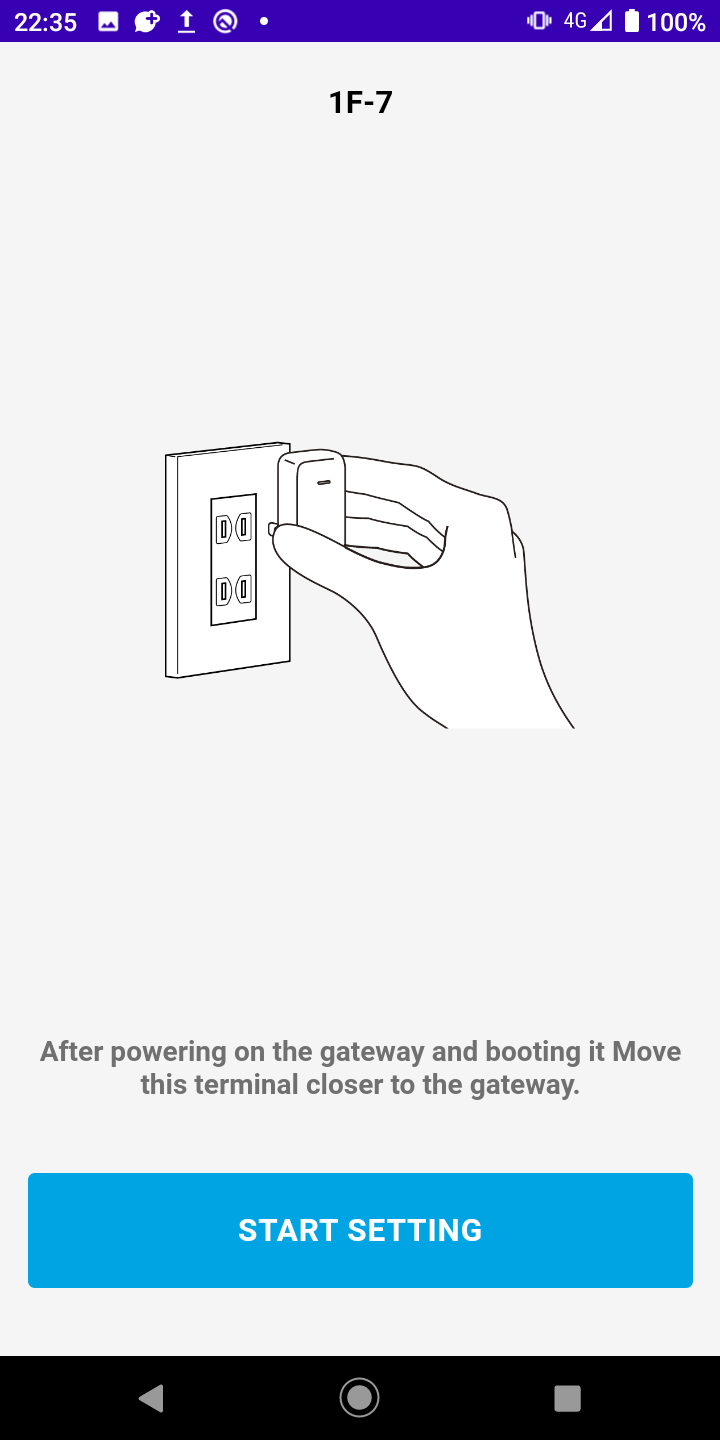
指示IDを選ぶと実際のデバイスの設定画面に移動します。
画面の指示に従って、obnizデバイスの電源を入れて「設定開始」ボタンを押してください。

</div>

<div class="col-md-4">
<figure class="wp-block-image size-large">
<img src="./images/sp_power_on.png" alt="" width="200">
</figure>
</div>
</div>


<div class="row">
<div class="col-md-8">


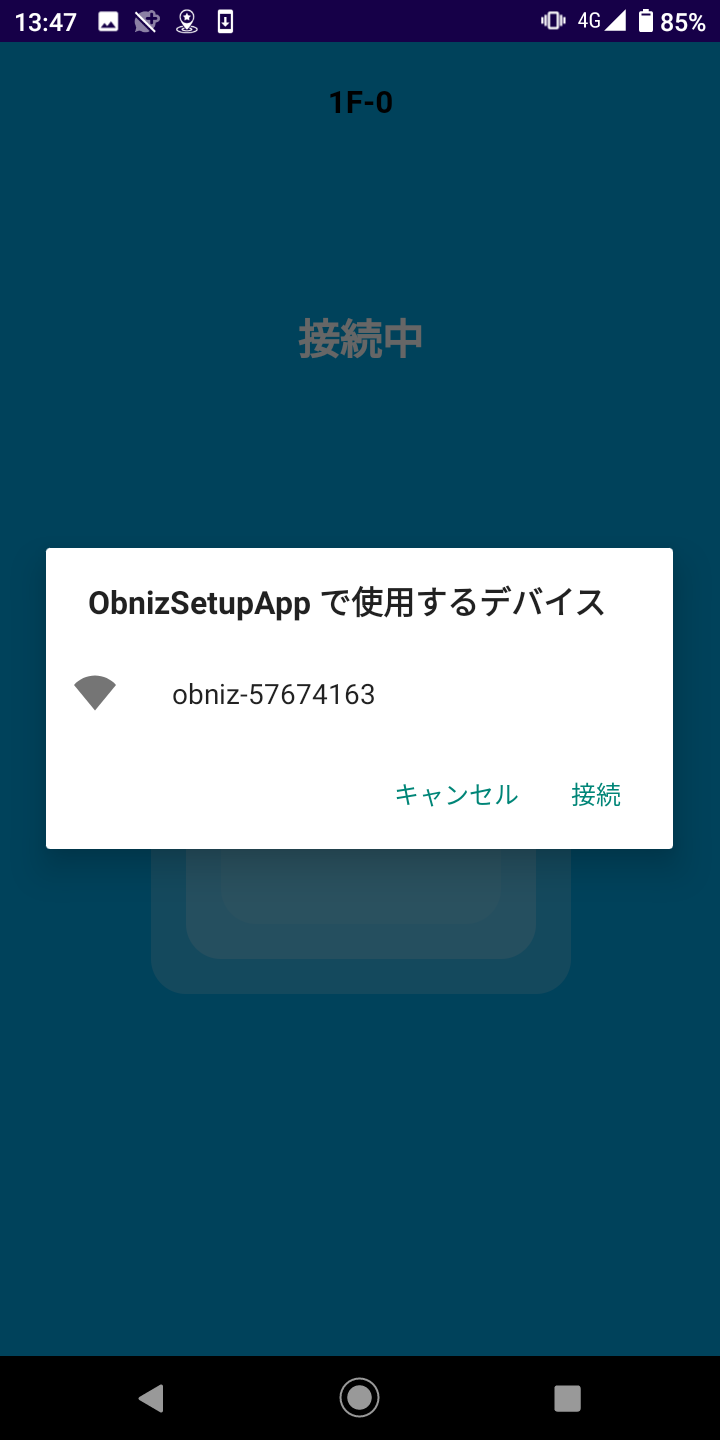
自動で一番近くのobnizデバイスが表示されますので、接続を押します。
※周りに複数のofflineのobnizデバイスがある場合は、設定するデバイスを特定できないためにエラーが出ます。一つずつ順番に行ってください。

</div>

<div class="col-md-4">
<figure class="wp-block-image size-large">
<img src="./images/sp_alert.png" alt="" width="200">
</figure>
</div>
</div>


<div class="row">
<div class="col-md-4">

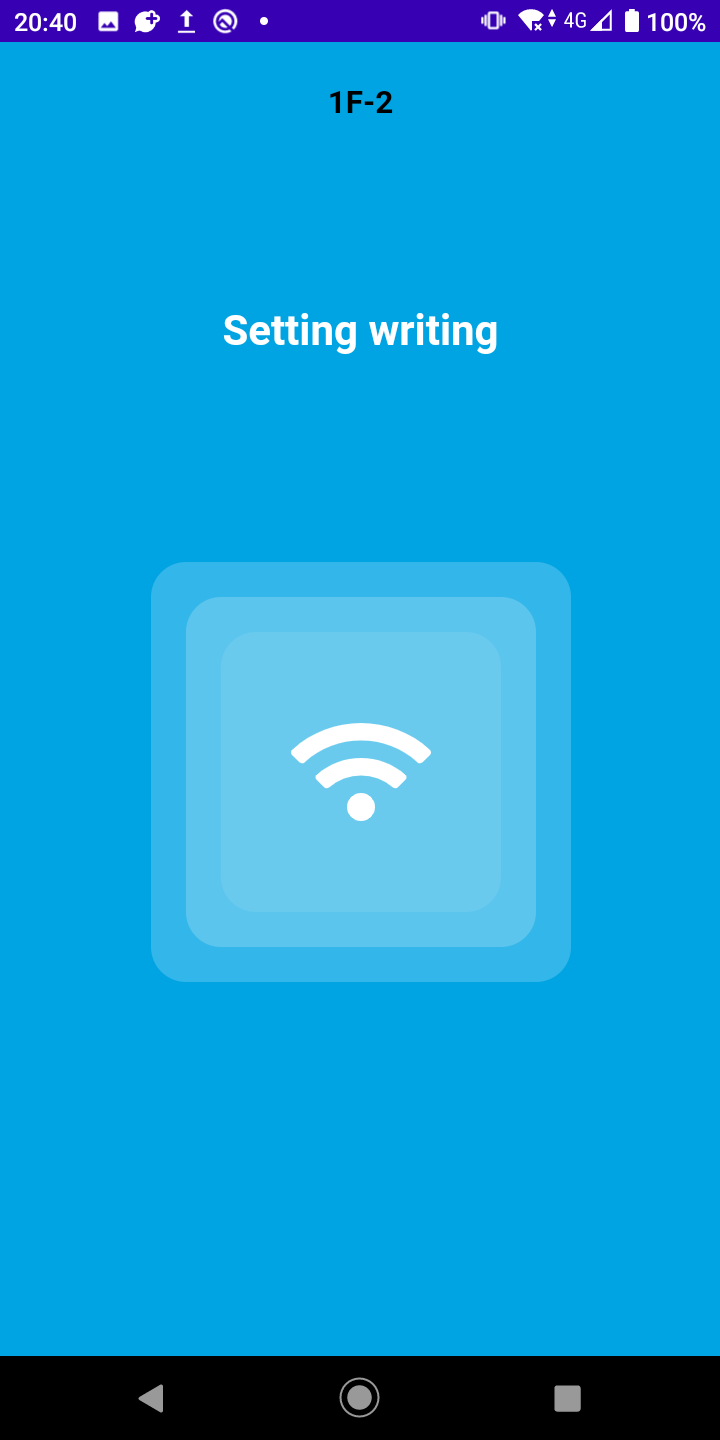
暫く待つと自動で設定が書き込まれ、設定が完了します。
</div>

<div class="col-md-4">
<figure class="wp-block-image size-large">
<img src="./images/sp_writing.png" alt="" width="200">
</figure>
</div>
<div class="col-md-4">
<figure class="wp-block-image size-large">
<img src="./images/sp_finished.png" alt="" width="200">
</figure>
</div>
</div>


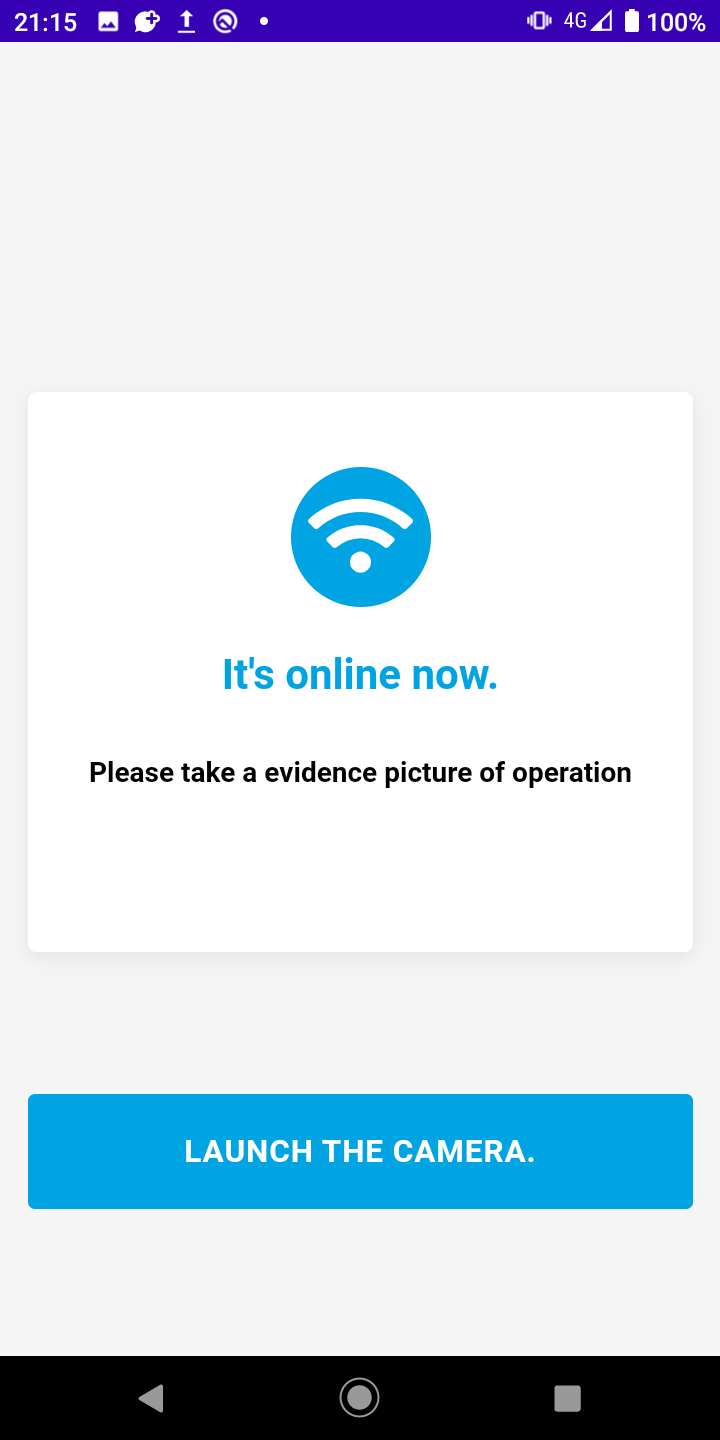
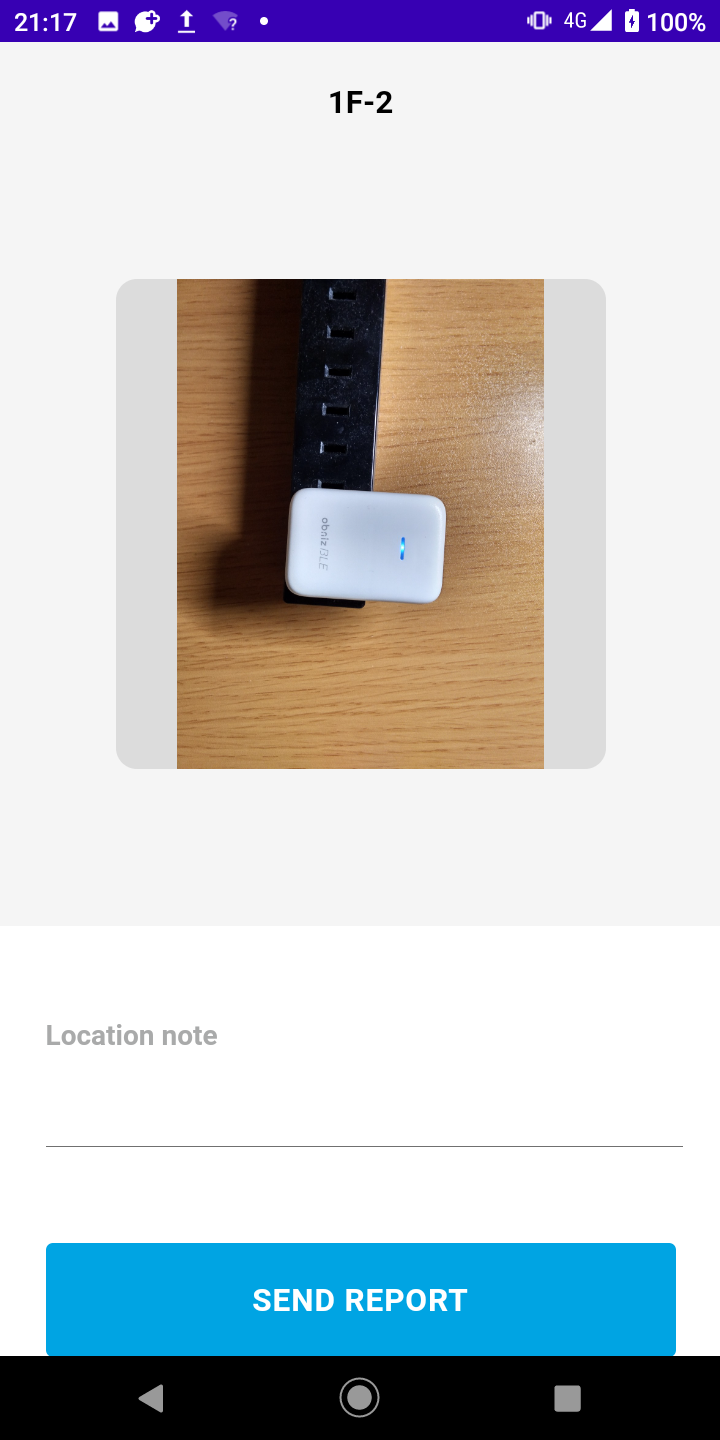
<div class="row">
<div class="col-md-8">


オペレーションに設置場所や写真の記載が必要な場合は必要な場合は入力欄が出てきますので、指示に従って入力してください。

</div>

<div class="col-md-4">
<figure class="wp-block-image size-large">
<img src="./images/sp_location_note.png" alt="" width="200">
</figure>
</div>
</div>


<div class="row">
<div class="col-md-8">


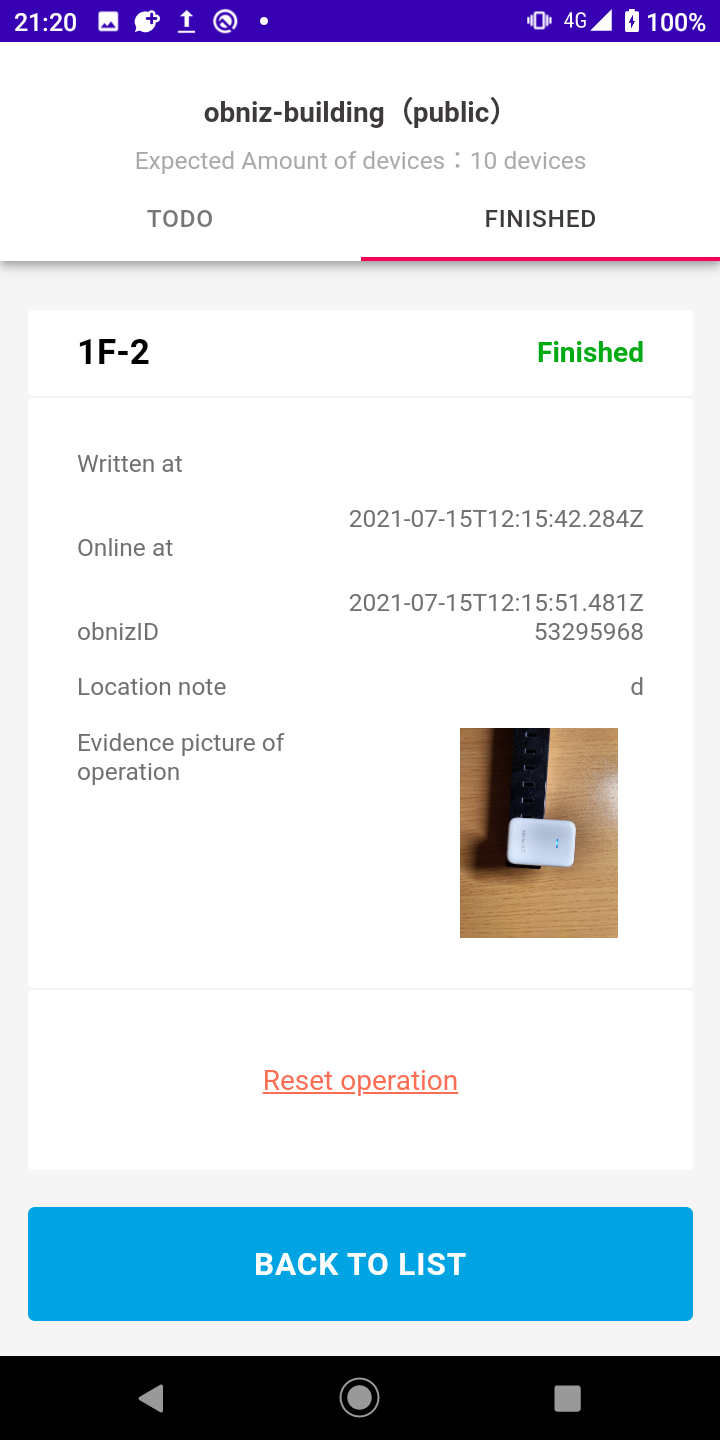
完了レポートを送信すると、クラウドでも確認ができるようになります。
また、リストの作業完了タブでも確認ができます。
</div>

<div class="col-md-4">
<figure class="wp-block-image size-large">
<img src="./images/sp_detail.png" alt="" width="200">
</figure>
</div>
</div>


</div>


## エラー発生時

<div>

<div class="row">
<div class="col-md-8">

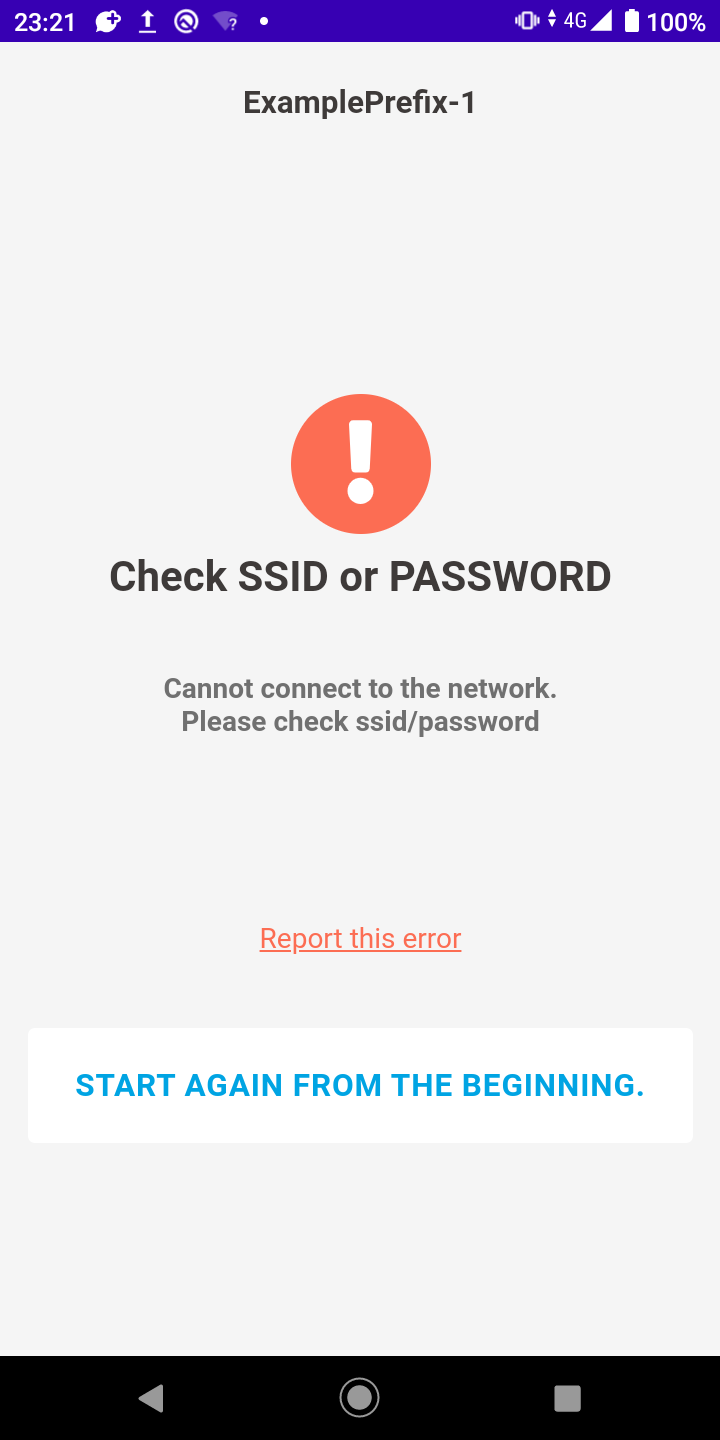
Wi-Fiのパスワードが違うなど、設定中にエラーが発生した場合はレポートを行うことができます。
レポートはクラウドにて確認をすることができます。
</div>

<div class="col-md-4">
<figure class="wp-block-image size-large">
<img src="./images/sp_error.png" alt="" width="200">
</figure>
</div>
</div>
</div>