
<p>M5StickC （M5StickC 専用OSの書き込まれたもの）の起動から設定までを解説します。<br>M5StickC(デバイス)とUSBケーブルの他に、スマートフォン（またはPC）、モバイルバッテリーまたはUSBアダプタをご用意ください。</p>


<h2 id="step1-m5stickcの起動">Step1. M5StickCの起動<a class="anchorjs-link " href="#step1-m5stickcの起動" aria-label="Anchor" data-anchorjs-icon="#" style="padding-left: 0.375em;"></a></h2>


<div class="wp-block-columns">
<div class="wp-block-column">
<p>向かって右下のボタンを押すことで起動します。<br>充電が足りない場合はUSBで充電するか、USBを電源につなぎながら操作してください。</p>
</div>


<div class="embed-responsive embed-responsive-16by9">
<video  class="embed-responsive-item" autoplay="" controls="" loop="" muted="" src="images/startup-1.mp4""></video>
</div>


<div style="height:30px" aria-hidden="true" class="wp-block-spacer"></div>


<div style="height:60px" aria-hidden="true" class="wp-block-spacer"></div>


<h2 id="step2-wi-fiに接続">Step2. Wi-Fiに接続<a class="anchorjs-link " href="#step2-wi-fiに接続" aria-label="Anchor" data-anchorjs-icon="#" style="padding-left: 0.375em;"></a></h2>


<p>起動後M5StickCはWi-Fi設定待ちとなります。</p>


<p><a href="/reference/obnizos-for-esp32/settings/setting-via-browser">Wi-Fi（ドキュメント）</a></p>


<p class="bg-light">を参考にしながらスマートフォンまたはPCよりM5StickCが出すWi-Fiに接続し、ブラウザよりSSIDとパスワードの設定を行います。</p>


<div style="height:60px" aria-hidden="true" class="wp-block-spacer"></div>


<p class="bg-attention">エラーが表示される、起動ができない場合 → <a href="/ja/quickstart/troubleshooting">トラブルシューティング</a>をご確認ください。</p>


<div style="height:60px" aria-hidden="true" class="wp-block-spacer"></div>


<h2 id="step3-プログラムの実行">Step3. プログラムの実行<a class="anchorjs-link " href="#step3-プログラムの実行" aria-label="Anchor" data-anchorjs-icon="#" style="padding-left: 0.375em;"></a></h2>


<p>M5StickCのディスプレイに表示されたQRコードをスマートフォンで読み込むと、プログラムエディタが開きます。</p>


<div class="wp-block-group bg-light"><div class="wp-block-group__inner-container">
<h4>PCをお使いの場合</h4>


<p>開発者コンソールの<a href="https://console.obniz.com/ja/console/program">プログラムエディタ</a>を開いてください。obnizIDの入力を求められたら、M5StickCのディスプレイに表示されている8桁の数字を入力します。</p>
</div></div>

<div style="height:60px" aria-hidden="true" class="wp-block-spacer"></div>

<div class="wp-block-columns">
<div class="wp-block-column">
<p>プログラム画面右上の[実行]をタップ（クリック）すると実行画面が開いて、プログラムが実行されます。</p>


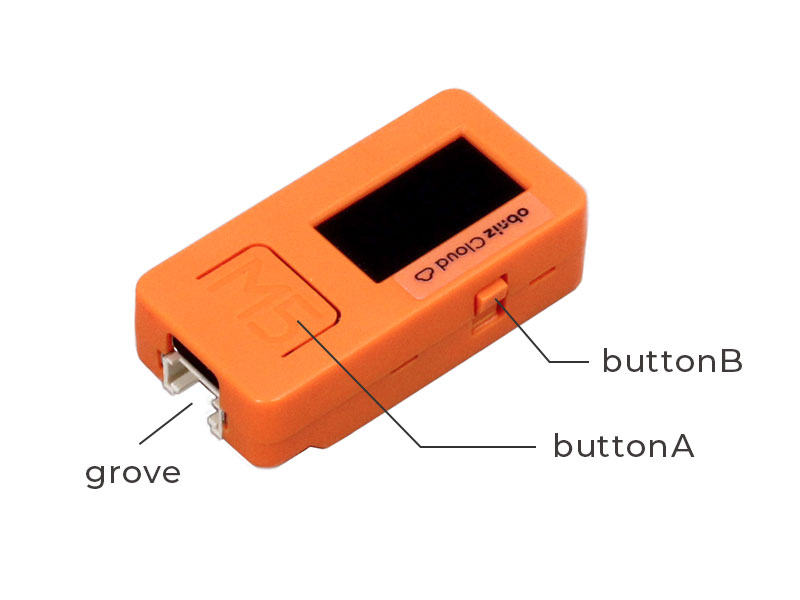
<p>初期の状態では、文字入力とLEDのON/OFFボタンが表示され、ボタンを押すことでM5StickC上の画面を変更したりLEDを点灯させることができます。<br>また、「M5」と書かれたM5StickC上のボタンを押すことで画面上の表示を変更することができます。</p>


<p>実行画面を閉じることでプログラムが終了します。</p>
</div>


<div class="embed-responsive embed-responsive-16by9">
<video  class="embed-responsive-item" autoplay="" controls="" loop="" muted="" src="images/apprun.mp4""></video>
</div>

<div style="height:60px" aria-hidden="true" class="wp-block-spacer"></div>


### 【応用】自分でプログラムを書く（obniz.js の使用方法）

プログラムエディタでは、プログラムの編集・追加ができます。

obniz.js 3.4.0以降で``Obniz.M5StickC()``と指定すると、M5StickCの機能やIOを意識せずに簡単に呼び出せます。
ボタンやGrove、センサーを簡単に使用できます。
![](images/m5stickc_io.jpg)

#### ボタン

```javascript
let obniz = new Obniz.M5StickC("OBNIZ_ID");
obniz.onconnect = async () => {
    obniz.buttonA.onchange = (flg)=>{
        console.log(`buttonA state : ${flg}`);
    };
}
```

#### Grove

```javascript
let obniz = new Obniz.M5StickC("OBNIZ_ID");
obniz.onconnect = async () => {
    const speaker = obniz.wired("Grove_Speaker", {grove: obniz.grove0});
    speaker.play(1000); //1000hz
    await obniz.wait(1000);
    speaker.stop();
}
```

#### センサー

```javascript
let obniz = new Obniz.M5StickC("OBNIZ_ID");
obniz.onconnect = async () => {
    await obniz.setupIMUWait();
    // or old m5stickC
    // await obniz.setupIMUWait("SH200Q");
    console.log( await obniz.accelerationWait() );
    console.log( await obniz.gyroWait() );
}
```

```javascript
let obniz = new Obniz.M5StickC("OBNIZ_ID");
obniz.onconnect = async () => {
    // LED blink
    obniz.led.blink();
    // IR LED　テレビなどのリモコンを作れます。送信しかできません。
    // リモコンのデータを別のセンサーを使って前もって分析する必要があります。
    // https://obniz.com/ja/sdk/parts/IRSensor/README.md
    // 分析したデータを配列にいれて送信します。
    obniz.ir.send([1,1,1,1]);
}
```


<h2 id="step4-m5stickcの電源off">Step4. M5StickCの電源OFF<a class="anchorjs-link " href="#step4-m5stickcの電源off" aria-label="Anchor" data-anchorjs-icon="#" style="padding-left: 0.375em;"></a></h2>


<div class="wp-block-columns">
<div class="wp-block-column">
<p>向かって右下のボタンを5秒ほど長く押すことで電源を切ることができます。</p>
</div>


<div style="height:60px" aria-hidden="true" class="wp-block-spacer"></div>

</div>

## クラウドへのデバイス登録

[デバイスの登録](/reference/cloud/device-management/registration) にてクラウドにデバイスを登録することができます。
クラウドに登録することで、セキュリティのレベルを上げたり、所有デバイスを一覧で管理できます
