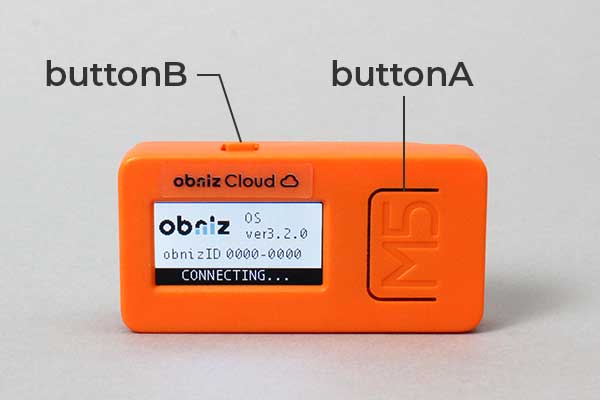
画面上部の小さなボタン(buttonB)を押しながら電源を入れることで設定画面を表示することができます。ここからいくつかの設定や情報表示が可能です。
buttonBを押すことでカーソルを動かし、”M5″と書かれた表の大きなボタン(buttonA)を押すことで選択となります。
設定項目は以下の通りです。
画面上部の小さなボタン(buttonB)を押しながら電源を入れることで設定画面を表示することができます。ここからいくつかの設定や情報表示が可能です。
buttonBを押すことでカーソルを動かし、”M5″と書かれた表の大きなボタン(buttonA)を押すことで選択となります。
設定項目は以下の通りです。
| Normal Launch | 何もせず通常通りの起動を行います。 |
| FactoryReset | 工場出荷時のobnizOSまでバージョンを戻します。 |
| Reset Wi-Fi | 保存されているWi-Fiのパスワードなどの情報を全消去します。 |
| Display Info | インストールされているobnizOSのバージョンや、Wi-FiのMacアドレスの確認ができます。 |