ゲートウェイのWi-Fi設定方法は、[スマホやPCなどの端末から接続](#方法1：スマホやpcなどの端末から接続) または [WPSで接続](#方法2：wpsで接続)、いずれかの方法で設定できます。

## 方法1：スマホやPCなどの端末から接続

<div class="bg-light">

<h5>ご用意いただくもの</h5>
<ul>
<li>スマートフォンやPCなどインターネットにつながる端末</li>
<li>Wi-Fi（SSID、パスワード）*2.4GHz帯</li>
</ul>
</div>


### (1) ゲートウェイの電源を入れる

obniz BLEゲートウェイを電源（コンセント）に接続することで電源が入ります。
コンセントに挿した状態で、 **側面のタッチボタンを長押し**し、紫色に点滅すれば、正常に起動し設定待ちとなっています。
![](images/doc_qs01.png)

（記憶しているWi-Fi（SSID）があり接続に成功すると青に点灯します。青点灯した場合は、以下の操作は必要ありません）


### (2) Wi-Fi接続・クラウド（インターネット）接続

**ステータスLEDが紫色に点滅していることを確認し、以下の手順で操作します。**

設定の詳細やトラブルシュートは[obnizOSのブラウザ設定ページ](/reference/obnizos-for-esp32/settings/setting-via-browser)を参照下さい。

<hr>
<div class="row">
<div class="col-md-8">
<h4>1. ゲートウェイのWi-Fiに接続<h4>
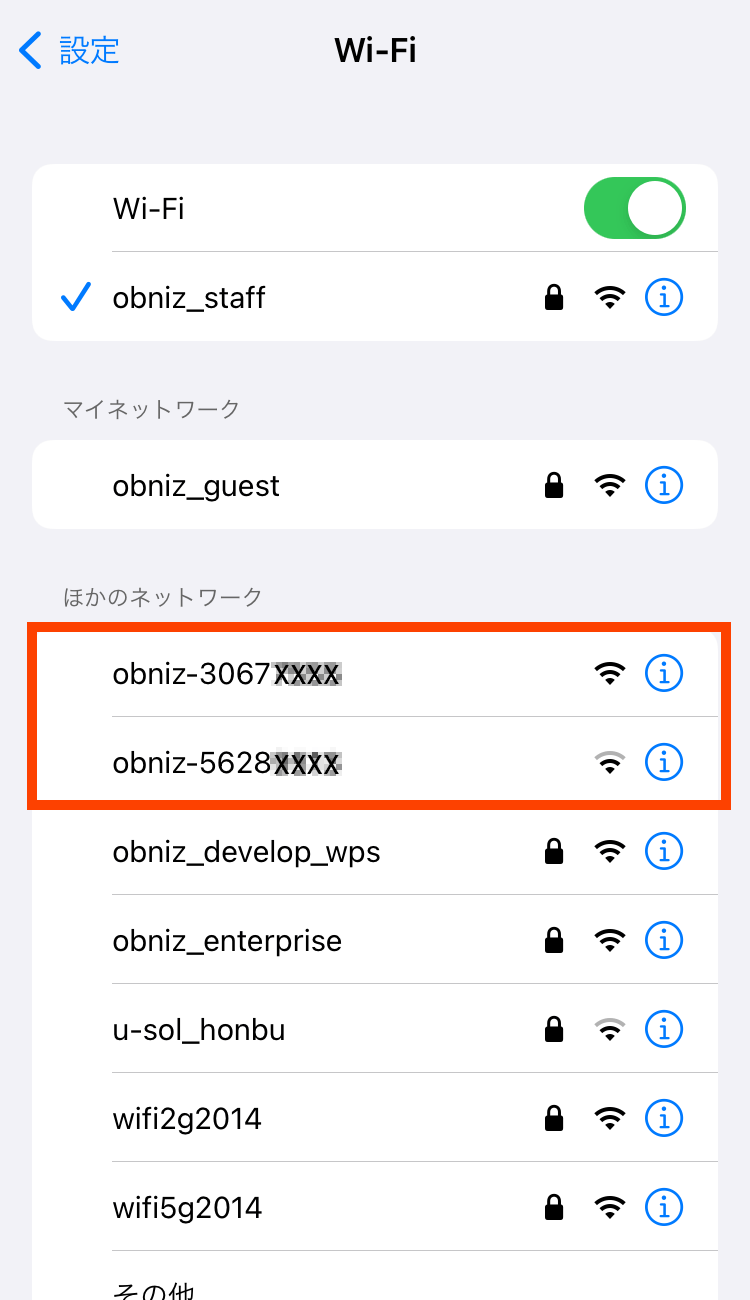
<p>LEDが紫に点滅した状態では、ゲートウェイからWi-Fiが出力されます。
PCやスマートフォンなどの端末より、ゲートウェイの出力するWi-Fiに接続してください。</p>
<p>SSIDは「obniz-XXXXXXXX(8桁の数字)」です。</p>
</div>
<div class="col-md-4">
<figure class="wp-block-image size-large"><img src="images/wi-fi-list.png?w=835&amp;ssl=1" alt="SSIDリスト"></figure>
</div>
</div>
<hr>

<div class="row">
<div class="col-md-8">
<h4>2. 設定画面にログイン<h4>
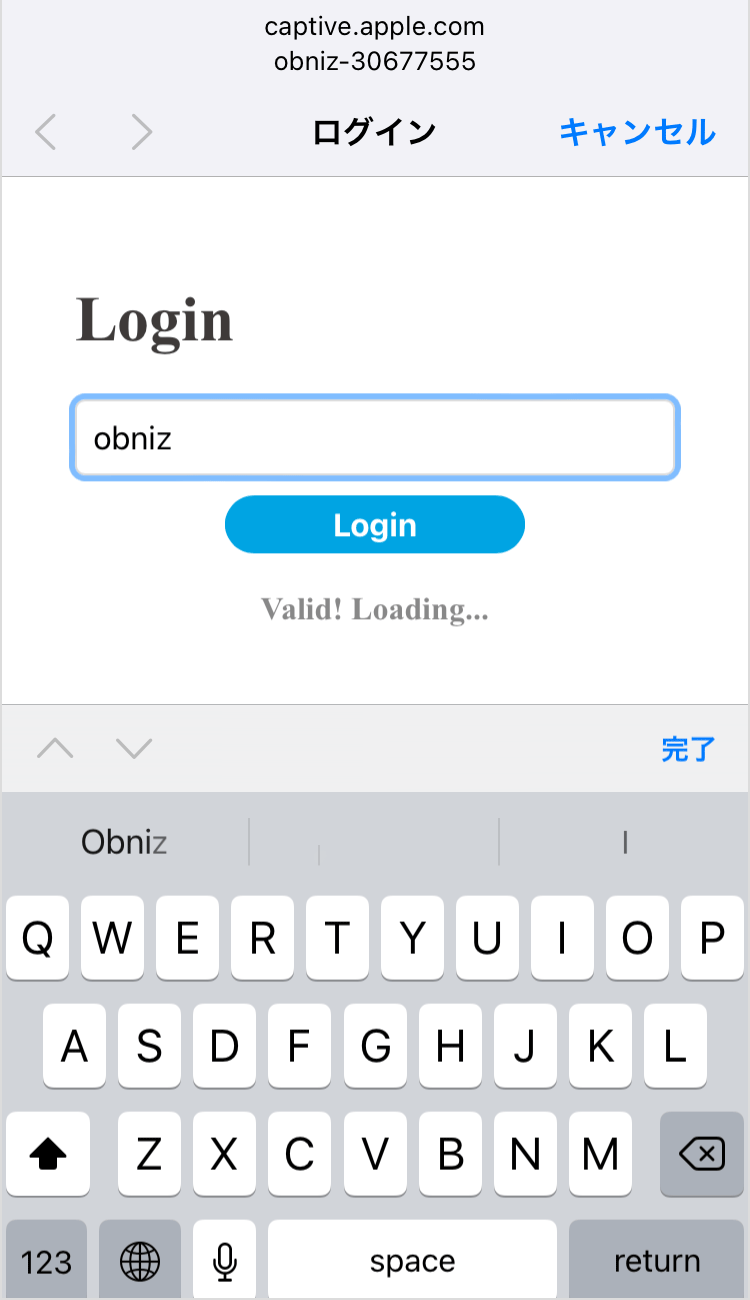
<p>ゲートウェイのWi-Fiに接続すると、自動的にブラウザが立ち上がりログイン画面が表示されます。</p>
<p>初期のパスキー(パスワード)は「obniz」です。</p>
</div>
<div class="col-md-4">
<figure class="wp-block-image size-large"><img src="images/captive-00.png?w=835&amp;ssl=1" alt="ログイン画面 初期のパスキー(パスワード)は「obniz」"></figure>
</div>
</div>
<hr>

<div class="row">
<div class="col-md-8">
<h4>3. Wi-Fi設定<h4>
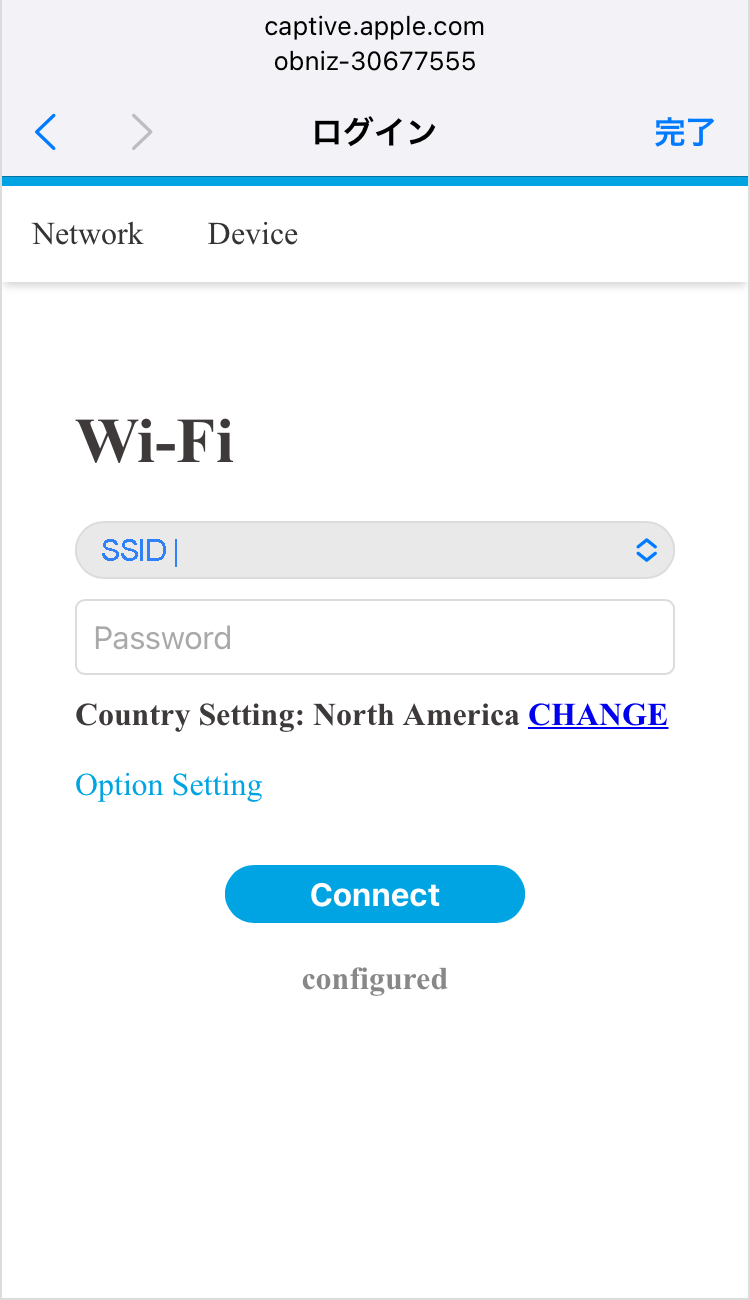
<p>ログイン後はWi-Fi設定画面となります。接続するWi-FiのSSIDとパスワードを入力してください。</p>
</div>
<div class="col-md-4">
<figure class="wp-block-image size-large"><img src="images/captive-01.png?w=835&amp;ssl=1" alt="接続するWi-FiのSSIDとパスワードを入力"></figure>
</div>
</div>
<hr>

<div class="row">
<div class="col-md-8">
<h4>4. 「Connect」をクリック<h4>
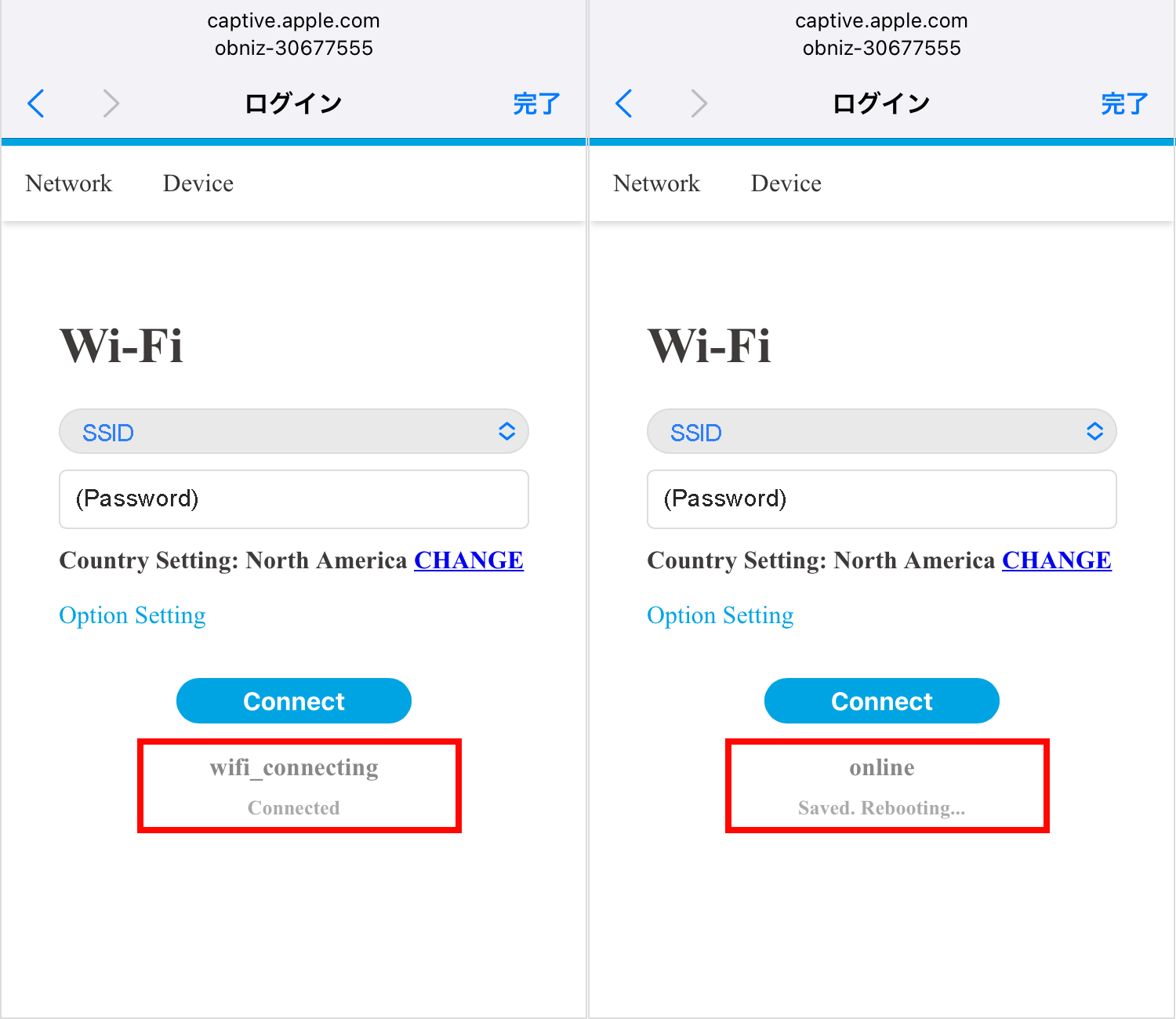
<p>LEDが**青色に点灯**し、ゲートウェイのディスプレイにobnizID・SSID・OSver.が表示されればクラウドとの常時接続に成功です。</p>
<p>接続状況はゲートウェイ本体のLED、およびディスプレイにも反映・表示されます。</p>
<p></p>

<p>ブラウザの仕様により、設定画面の挙動が異なる場合があります。</p>
<p> <a href="https://support.obniz.com/hc/ja/articles/9765471641113-%E3%83%8D%E3%83%83%E3%83%88%E3%83%AF%E3%83%BC%E3%82%AF%E8%A8%AD%E5%AE%9A%E7%94%BB%E9%9D%A2%E3%81%A7connect%E5%AE%9F%E8%A1%8C%E5%BE%8C-%E8%A8%AD%E5%AE%9A%E3%81%AE%E7%B5%90%E6%9E%9C%E3%82%92%E7%A2%BA%E8%AA%8D%E3%81%99%E3%82%8B%E5%89%8D%E3%81%AB%E3%83%96%E3%83%A9%E3%82%A6%E3%82%B6%E3%81%8C%E9%96%89%E3%81%98%E3%82%8B-Android%E3%81%A7%E9%96%8B%E3%81%84%E3%81%9F%E5%A0%B4%E5%90%88-">Andoroidをお使いの場合</a> </p>
</div>
<div class="col-md-4">
<figure class="wp-block-image size-large"><img src="images/captive-02.gif?w=835&amp;ssl=1" alt="「Connect」をクリック"></figure>
</div>
</div>

### (3)設定完了

LEDが**青色に点灯**し、ゲートウェイのディスプレイにobnizID・SSID・OSver.が表示されればクラウドとの常時接続に成功です。

<hr>

## 方法2：WPSで接続

アクセスポイント(Wi-Fiルーター)から自動的にSSID、Passwordをデバイス側で受け取ることができます。

### ご用意いただくもの

- WPSに対応するルーター（2.4GHz帯）

＜手順＞

1. ゲートウェイをコンセントに挿して、タッチボタンを長押しし、**紫点滅**の設定待機状態にします。
2. Wi−Fiルーター、アクセスポイントのWPSボタンを押します。
3. ゲートウェイのタッチボタンを3秒間長押しします。紫点滅はより高速に点滅します。
4. SSID、Passwordが自動で設定され、Wi-Fi設定が完了します。
5. Wi-Fi接続後ゲートウェイは再起動します。LEDが**青色に点灯すれば**、クラウドとの常時接続が成功です。


## その他の方法

- [スマートフォンアプリ「obnizデバイス設定アプリ」による設定](/reference/cloud/facility/) *施設/オペレーション機能の利用が必要
- [obniz-cliによる周辺ゲートウェイへの一括設定](/reference/obnizos-for-esp32/settings/setting-via-obniz-cli)

obnizOSで利用可能な設定は[設定](/reference/obnizos-for-esp32/settings)をご確認ください。