<p class="bg-light">これはOSのバージョンが<strong>3.4.1</strong>までのクイックスタートです。</p>

<h2 id="電源を入れる">(1) 電源を入れる<a class="anchorjs-link " href="#電源を入れる" aria-label="Anchor" data-anchorjs-icon="#"></a></h2>
<div class="row">

<div class="col-md-8">
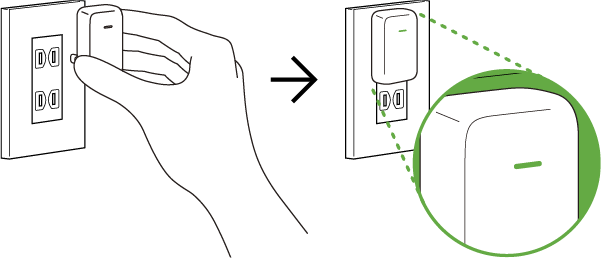
<p>obniz BLEゲートウェイを電源（コンセント）に接続することで電源が入ります。<br>
LEDが<strong>緑色に点灯後、点滅</strong>すれば、正常な起動状態となります。</p>
</div>

<div class="col-md-4">
<figure class="wp-block-image size-large"><img src="../images/doc_ble_gs01.png" alt="BLEゲートウェイをコンセントに接続"></figure>
</div>

</div>

<p><a href="#ledStatus1" class="btn btn-info" data-toggle="collapse">起動時のLEDステータス（〜OS v3.4.1）</a></p>
<div id="ledStatus1" class="collapse">
	<div class="well">
  <table class="table-default table-status" style="background-color: #fff;">
    <thead>
    <tr>
      <th width="25%">LEDの状態・色の変化</th>
      <th width="25%">状態・現象</th>  
      <th>解決方法</th>
    </tr>
    </thead>
    <tbody>
      <th><span class="led blink_p"></span><br>紫点滅</th>
      <td>起動時オプション待機</td>
      <td>
      <p>起動直後（緑点灯の状態）、ボタンを長押しすると起動時オプション待機状態になります。</p>
      <p>デバイスのOSバージョンやMacアドレスの確認ができます。それ以外にもWi-Fi設定削除などの設定が可能です。<a href="/reference/obnizos-for-esp32/settings/startup-option">詳しくはこちら</a></p>
      </td>
    </tr>
    <tr>
      <th><span class="led led_non"></span><br>消灯</th>
      <td>電源が入っていない</td>
      <td>
      <p>電源をご確認ください。<br>確認のために一度抜いて、違う機器などを同じコンセントに接続してその機器が動作することを確認します。その上で再度ゲートウェイを差し込むことをおすすめいたします。</p>
      </td>
    </tr>
    </tbody>
  </table>
  <p><a class="btn btn-default" href="#troubleShooting">LEDステータス一覧</a></p>
	</div>
</div>


<h2 id="wi-fi設定">(2) Wi-Fi接続・クラウド（インターネット）接続<a class="anchorjs-link " href="#wi-fi設定" aria-label="Anchor" data-anchorjs-icon="#"></a></h2>
<div class="row">
<div class="col-md-9">

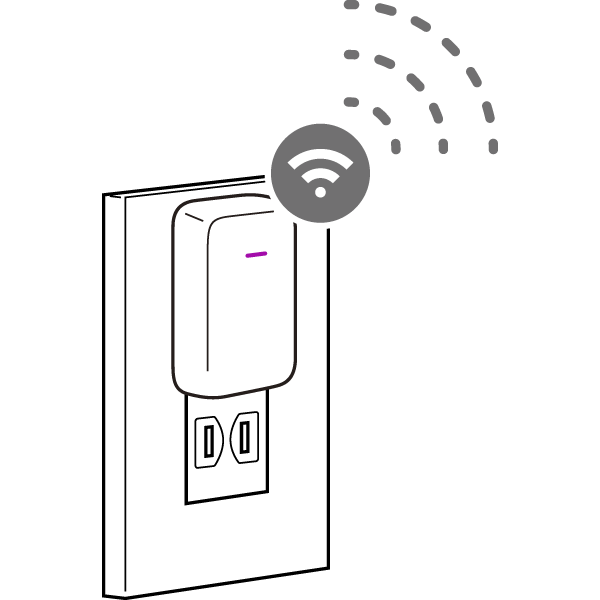
<p>Wi-Fiにはじめて接続する場合は、ゲートウェイがWi-Fi設定の待機状態（<strong>紫（点滅）</strong>）となります。以下のWi-Fi設定の手順1〜3の手順で設定を進めてください。</p>
<p>記憶しているWi-Fi（SSID）がある場合は、<strong>青に点滅</strong>します。青に点滅した場合は、以下の1〜3の操作は必要ありません。</p>

</div>
<div class="col-md-3">
<figure class="wp-block-image size-large"><img src="../images/doc_ble_gs02.png" alt="" class="wp-image-1986" width="150" height="150"></figure>
</div>
</div>

<div class="mb-40">
<p>
<a href="#ledStatus2" class="btn btn-info" data-toggle="collapse">Wi-Fi / クラウド接続時のLEDステータス（〜OS v3.4.1）</a>
</p>
<div id="ledStatus2" class="collapse">
	<div class="well">
  <table class="table-default table-status" style="background-color: #fff;">
    <thead>
    <tr>
      <th width="25%">LEDの状態・色の変化</th>
      <th width="25%">状態・現象</th>  
      <th>解決方法</th>
    </tr>
    </thead>
    <tbody>
    <tr>
      <th><span class="led blink_g"></span>&nbsp;<span class="led led_r"></span><br>緑点滅&rarr;赤点灯（4秒）<br><span style="font-size: 12px;">*一定時間後 緑点滅へ</span></th>
      <td>Wi-Fiに接続できない</td>
      <td>
      <p>Wi-Fi接続できない原因は以下のいずれかが考えられます。</p>
      <ul>
      <li>SSID/パスワードの間違い</li>
      <li>ネットワーク設定が変更された</li>
      </ul>
      <p>解決しない場合は、<a href="#troubleShooting">設定をリセットして再設定</a>してください。</p>
      </td>
    </tr>
    <tr>
      <th><span class="led blink_b"></span>&nbsp;<span class="led led_r"></span><br>青点滅&rarr;赤点灯<br><span style="font-size: 12px;">*一定時間後 青点滅へ</span></th>
      <td>Wi-Fiにはつながったが、クラウドへの接続ができない</td>
      <td>
      <p>ネットワーク設定の見直しが必要です。</p>
      <ul>
      <li>プロキシ設定の不備</li>
      <li>ネットワークのアクセス制限</li>
      </ul>
      <p>上記で解決しない場合は、クラウドで以下の確認が必要です。</p>
      <ul>
      <li>デバイスがInactive（利用停止中）</li>
      <li>プランの有効期限切れ（支払い設定の無効化）</li>
      </ul>    
      </td>
    </tr>
    <tr>
      <th><span class="led led_r"></span><br>赤点灯</th>
      <td>クラウドのメンテナンス中</td>
      <td>-</td>
    </tr>
    </tbody>
  </table>
	<p>※obniz Cloudに未接続の状態で、<strong>無操作1分 または 起動から15分経過</strong>した場合は、安全のため自動的に再起動します。</p>
  <p><a class="btn btn-default" href="#troubleShooting">LEDステータス一覧</a></p>
  </div>
</div>
</div>


<div id="howtoSetting" class="bg-light">
<h3>Wi-Fi設定の手順</h3>
<h4> 1. BLEゲートウェイのWi-Fiに接続</h4>
<p>初期の状態では、BLEゲートウェイからWi-Fiが出力されます。ゲートウェイのLEDが紫色に点滅しているのを確認後、PCやタブレットなどの端末より、ゲートウェイの出力するWi-Fi(SSID)に接続してください。</p>

<div class="row">
<div class="col-md-8">
<h4>2. 使用するWi-Fiの選択 </h4>
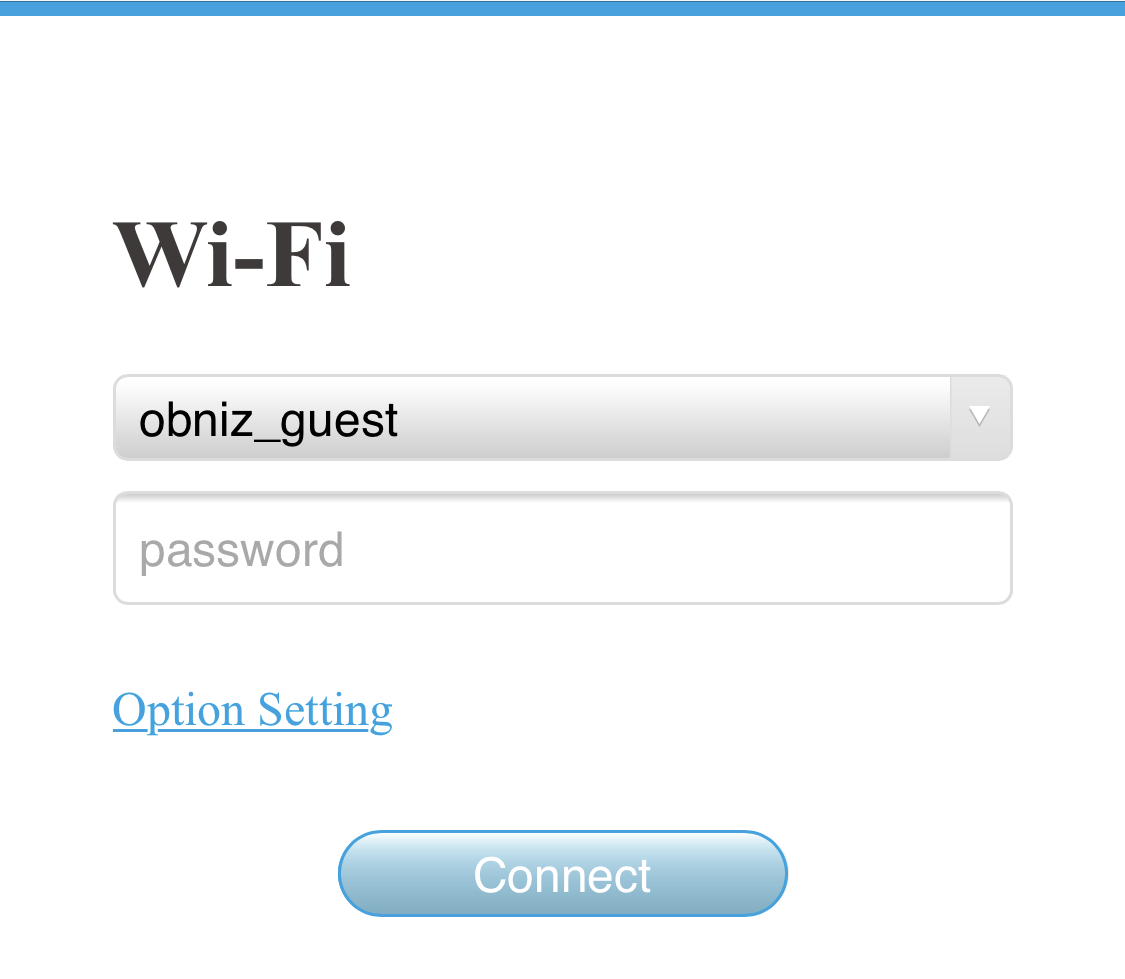
<p>ゲートウェイWi-Fiに接続した状態で、<a href="http://192.168.0.1">設定ページ</a>(http://192.168.0.1)にアクセスします。</p>
<p>使用するWi-FiのSSIDをプルダウンから選択し、パスワードを入力してください。 ※Wi-Fi (b/g/n 2GHz) 経由でインターネットに接続できます。 </p>
</div>

<div class="col-md-4">
<figure class="wp-block-image size-large"><img src="../images/wifi_configure.png?w=835&amp;ssl=1" alt="" width="200" height="174"></figure>
</div>
</div>

<div class="row">
<div class="col-md-8">
<h4> 3. 接続</h4>
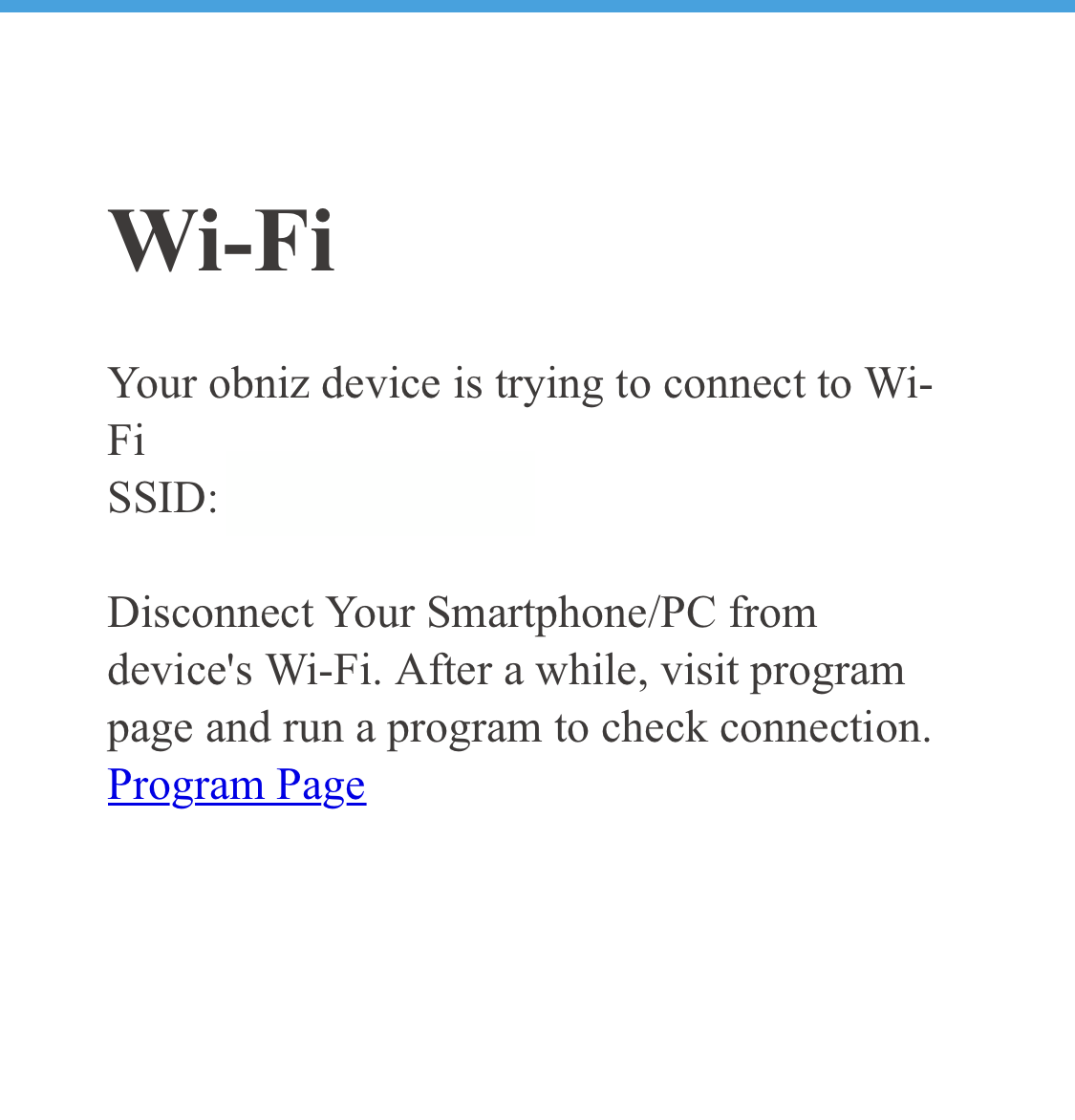
<p>入力完了後、[Connect] をクリックすることで設定したネットワークへの接続を試みます。 </p>
<p>成功か失敗かに関係なくブラウザは図の表示となります。 </p>
</div>
<div class="col-md-4">
<figure class="wp-block-image size-large"><img src="../images/wifi_configure_after.png" alt=""></figure>
</div>
</div>

</div>


<h2 id="設定完了">設定完了<a class="anchorjs-link " href="#設定完了" aria-label="Anchor" data-anchorjs-icon="#" style="padding-left: 0.375em;"></a></h2>

<div class="row">

<div class="col-md-9">
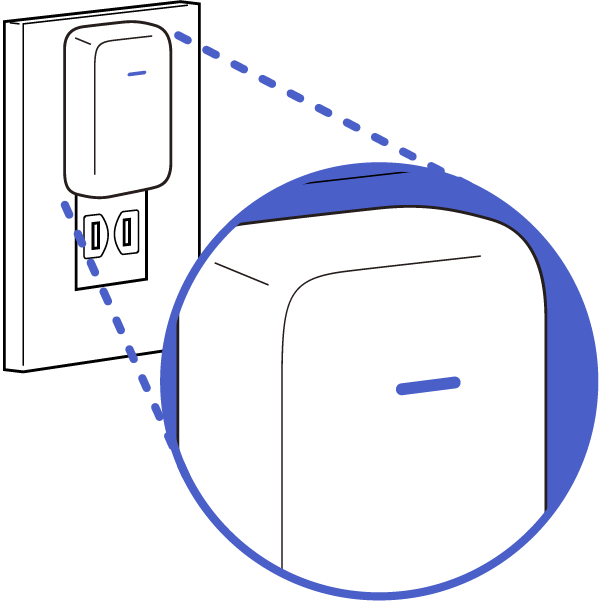
<p>クラウドとの常時接続が成立するとLEDが<strong>青色に点灯</strong>します。</p>
<p>接続に失敗した場合は、再度SSIDやパスワードの入力・設定を試みてください。</p>
</div>

<div class="col-md-3">
<figure class="wp-block-image size-large"><img src="../images/doc_ble_gs03.png" alt="" width="150" height="150"></figure>
</div>
</div>


<h2 id="troubleShooting">ステータス一覧・トラブルシューティング<a class="anchorjs-link " href="#トラブルシューティング" aria-label="Anchor" data-anchorjs-icon="#" style="padding-left: 0.375em;"></a></h2>

<div class="row">
<div class="col-md-8">
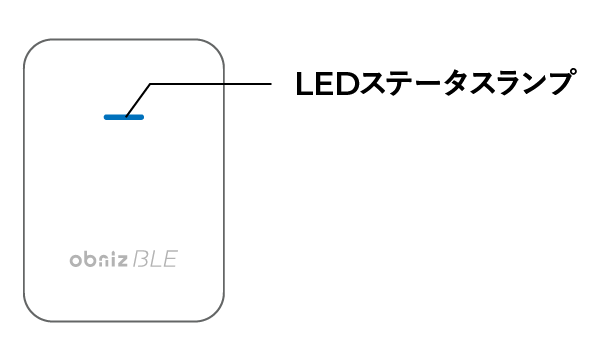
<h3>LEDステータス（〜OS v3.4.1）</h3>
<p>ネットワークへ接続状況など、本体のLEDステータスランプの点灯状態で確認できます。</p>
</div>
<div class="col-md-4">
<img src="../images/gw-status.png" alt="LEDステータスランプ">
</div>
</div>

<div class="table-responsive">
  <table width="100%" class="table-default table-status">
    <thead>
    <tr>
      <th width="25%">LEDの状態・色の変化</th>
      <th width="25%">状態</th>  
      <th>できること・解決方法</th>
    </tr>
    </thead>
    <tbody>
    <tr>
      <th><span class="led led_g"></span><br>緑点灯</th>
      <td>起動後すぐの状態</td>
      <td>この状態でボタンを数秒押すことで起動時オプションが可能なモード（紫点滅）となります。
      </td>
      </td>
    </tr>
    <tr>
      <th><span class="led blink_g"></span><br>緑点滅</th>
      <td>Wi-Fiスキャン / 接続中</td>
      <td>周囲のWi-Fiをスキャン（または接続）している状態です。自動的に以下のいずれかのステータスに変更します。</p>
      <p>紫（点滅）：Wi-Fi設定待機状態（<a href="#wi-fi設定">Wi-Fiの設定方法はこちら</a>）<br>
      青（点滅）：Wi-Fiへの接続に成功。クラウドへ接続中。<br>
      赤（点灯）：Wi-Fiまたはクラウドへの接続エラー（赤点灯の項目をご確認ください）</p>
      <p>周囲に接続可能なWi-Fiが見つからない場合、緑の点滅/点灯を繰り返します。Wi-Fiの有無やWi-Fiの仕様をご確認ください。</p>
      </td>
      </td>
    </tr>
      <tr>
        <th><span class="led led_b"></span><br>青点灯</th>
        <td>接続完了</td>
        <td>正常にobnizクラウドに接続できた状態（設定完了）</td>
      </tr>
      <tr>
        <th><span class="led blink_b"></span><br>青点滅</th>
        <td>クラウドに接続中</td>
        <td>Wi-Fiへの接続が成功し、クラウド（インターネット）へ接続している状態です。</td>
      </tr>
      <tr>
        <th><span class="led blink_p"></span><br>紫点滅</th>
        <td>ユーザーの設定待ち<br>・Wi-Fi設定<br>・起動時オプション待機</td>
        <td>
        <p>ゲートウェイがWi-Fiを出力してユーザーの操作を待っている状態です。</p>
        <h5>・Wi-Fi設定</h5>
        <p>PCやスマートフォン等の端末から、接続先のWi-Fiが設定できます。<a href="#howtoSetting">詳しくはこちら</a></p>
        <h5>・起動時オプション待機</h5>
        <p>給電後すぐにボタンを長押しすると、起動時オプション待機状態となります。<br>デバイスのOSバージョンやMacアドレスの確認ができます。それ以外にもWi-Fi設定削除などの設定が可能です。<a href="/reference/obnizos-for-esp32/settings/startup-option">詳しくはこちら</a></p>
        </td>
      </tr>
      <tr>
        <th><span class="led blink_g"></span>&nbsp;<span class="led led_r"></span><br>緑点滅&rarr;赤点灯</th>
        <td>Wi-Fiに接続できない</td>
        <td>
        <p>以下のいずれかの原因が考えられます。</p>
          <ul>
            <li>SSIDとパスワード間違い</li>
            <li>ネットワーク設定が変更された</li>
          </ul>
        <p>場合によっては<a href="#troubleShooting">設定をリセットして再設定</a>してください。</p>
        </td>
      </tr>
      <tr>
        <th><span class="led blink_b"></span>&nbsp;<span class="led led_r"></span><br>青点滅&rarr;赤点灯</th>
        <td>Wi-Fiには接続、クラウドにつながらない</td>
        <td>
        <p>ネットワーク設定の見直しが必要です。</p>
          <ul>
            <li>プロキシ設定の不備</li>
            <li>ネットワークのアクセス制限</li>
          </ul>
        <p>上記で解決しない場合は、クラウドで以下の確認が必要です</p>
          <ul>
          <li>デバイスがInactive（利用停止中）</li>
          <li>プランの有効期限切れ（支払い設定の無効化）</li>
          </ul>
        <p>上記以外の場合、クラウドのメンテナンス中です。メンテナンスが完了するまでお待ちください。</p>
        </td>
      </tr>
      <tr>
        <th><span class="led blink_rapid blink_b"></span><br>青（高速点滅）</th>
        <td>obnizOS更新中</td>
        <td>obnizOS更新中の場合は、完了後に再起動し緑（点滅）に戻ります。</td>
        </td>
      </tr>
      <tr>
        <th><span class="led led_non"></span><br>消灯</th>
        <td>電源が入っていない</td>
        <td>電源をご確認ください。<br>確認のために一度抜いて、違う機器などを同じコンセントに接続してその機器が動作することを確認します。その上で再度ゲートウェイを差し込むことをおすすめいたします。</td>
      </tr>
    </tbody>
  </table>
</div>

<h3 id="wi-fi再設定">Wi-Fi再設定<a class="anchorjs-link " href="#wi-fi再設定" aria-label="Anchor" data-anchorjs-icon="#" style="padding-left: 0.375em;"></a></h3>

<p>Wi-Fiの情報がなかったりWi-Fiに接続できなかった場合は再度設定が必要となります。特に以下の場合はWi-Fiの再設定が必要です。</p>
<ul>
<li>Wi-Fiのパスワードが変わってしまった</li><li>現在つながっているのとは別のWi-Fiを追加で登録したい</li>
</ul>

<p>新しいWi-Fi情報を設定したい場合は以下の方法があります。</p>
<ul><li>つないでいたWi-Fiのない場所で再度設定する</li><li>ボタンを押し機器設定モードからWi-Fi設定を全消去する</li></ul>


<div class="row">
<div class="col-md-9">
<h4>Wi-Fiのリセット、OSのバージョン確認方法</h4>
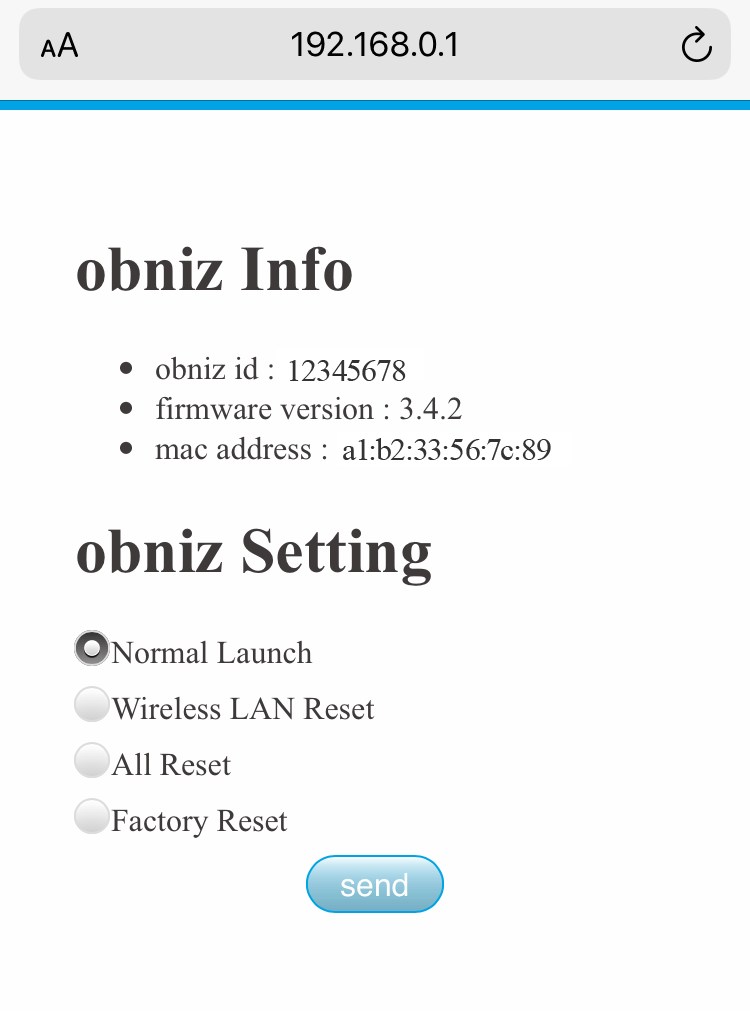
<p>電源投入後すぐの状態（緑点灯）でボタンを数秒長押しすると、起動時オプション/機器設定モードが利用できる状態（紫点滅）となります。PCやタブレットなどの端末より、ゲートウェイの出力するWi-Fi(SSID)に接続することで、Wi-Fi設定の消去等ができます。(obnizOS3.2.0以降)</p>
<p><a href="/reference/obnizos-for-esp32/settings/startup-option">各設定項目の詳細はこちら</a></p>
</div>
<div class="col-md-3">
<figure class="wp-block-image size-large"><img src="../images/gw-option-setting.png" alt="オプション設定画面"></figure>
</div>
</div>


## クラウドへのデバイス登録

[デバイスの登録](/reference/cloud/device-management/registration) にてクラウドにデバイスを登録することができます。
クラウドに登録することで、セキュリティのレベルを上げたり、所有デバイスを一覧で管理できます