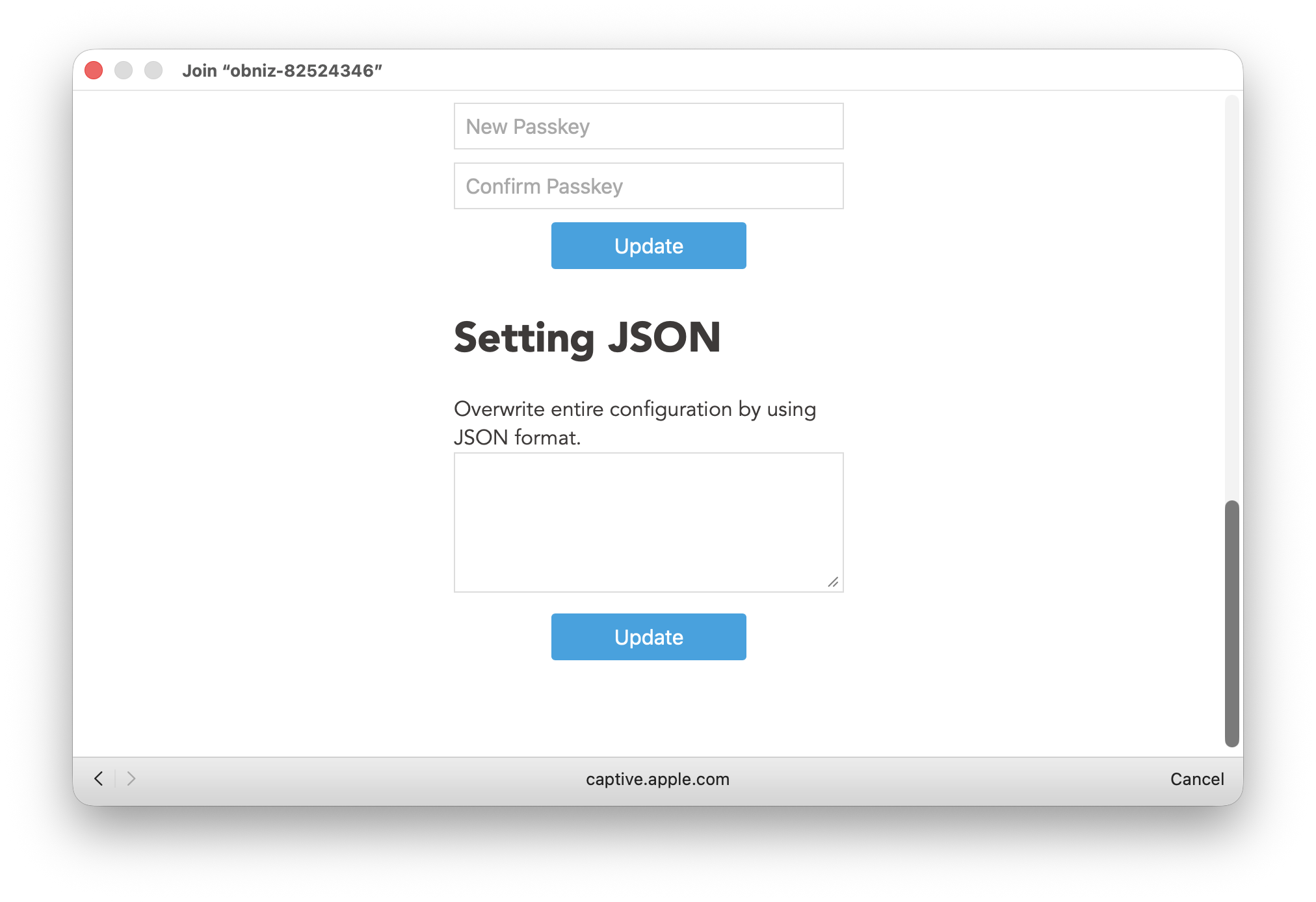
obnizのデバイスが出すWi-FiにPC/スマートフォンから接続し、ブラウザから設定を行うことができます。
## デバイスの出すWi-Fiへの接続方法
いつでもWi-Fiを出しているわけではなく、以下の条件で設定モードとなります。
| デバイス | 設定モード変更方法 |
|:-----------:|--------------------------------------------------------------------------------------------------------------------------------------------|
| obniz Board | ・起動時(または直後)にボタンを長押し→
Normal Launch → ADVANCED METHOD
・保存されているどのネットワーク設定にも繋げられなかった場合 |
| その他 | ・起動時(または直後)にボタンを長押し
・保存されているどのネットワーク設定にも繋げられなかった場合 |
OS7.1.0以降のobniz Board / obniz Board 1Yでは、他の製品と同じく、いつでもダイヤルを長押しすると設定モードになります。接続するSSIDは画面に表示されます。
設定モードになるとobnizデバイスは自身から以下のSSIDを持つパスワード不要のWi-Fiを出力します。
```
obniz-XXXXXXXX
```
(XXXXXXXXはその端末のobnizID)
スマートフォンやPCで接続することで自動的にブラウザが立ち上がります(OS3.5.0以降)。ブラウザが開かない、または古いOSの場合は下記のURLをブラウザで開くのをお試しください。
| obniz OS | 設定画面 |
|:--------:|---------------------------------------------------------------------|
| 3.5.0 <= | 接続後自動で開く。開かない場合はブラウザで`http://192.168.254.1/`を開く |
| < 3.5.0 | ブラウザで`http://192.168.0.1/`を開く |
| < 3.0.2 | ブラウザで`http://1.2.3.4/`を開く |
## ログイン
> OS3.5.0以降
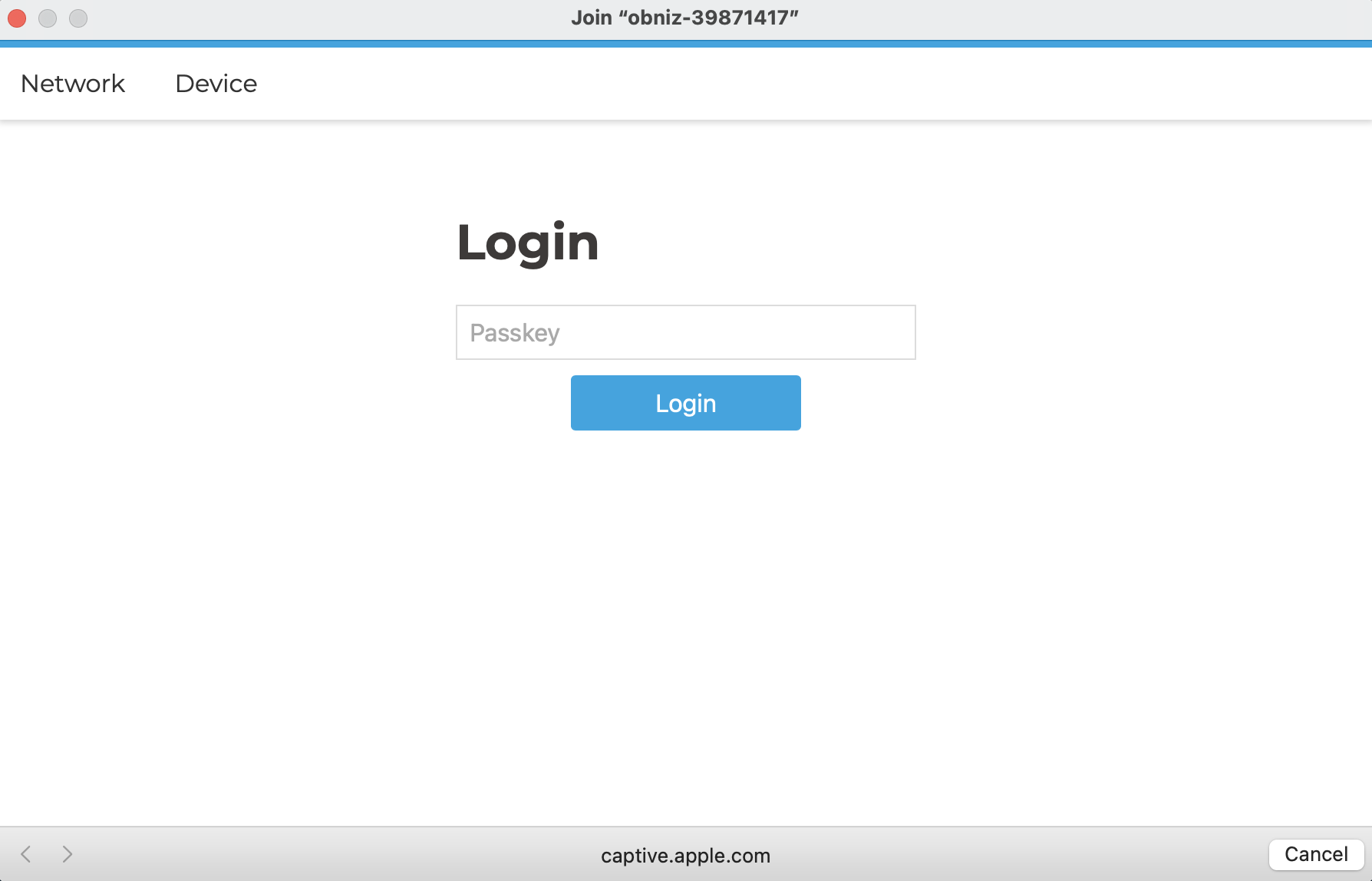
設定ページへのログインにはPassKeyが必要です。工場出荷時の設定は`obniz`となっており、これはログイン後ブラウザまたはクラウドより変更可能です(クラウドからの変更についてはお問い合わせください)。
## ネットワーク選択
> OS3.5.0以降
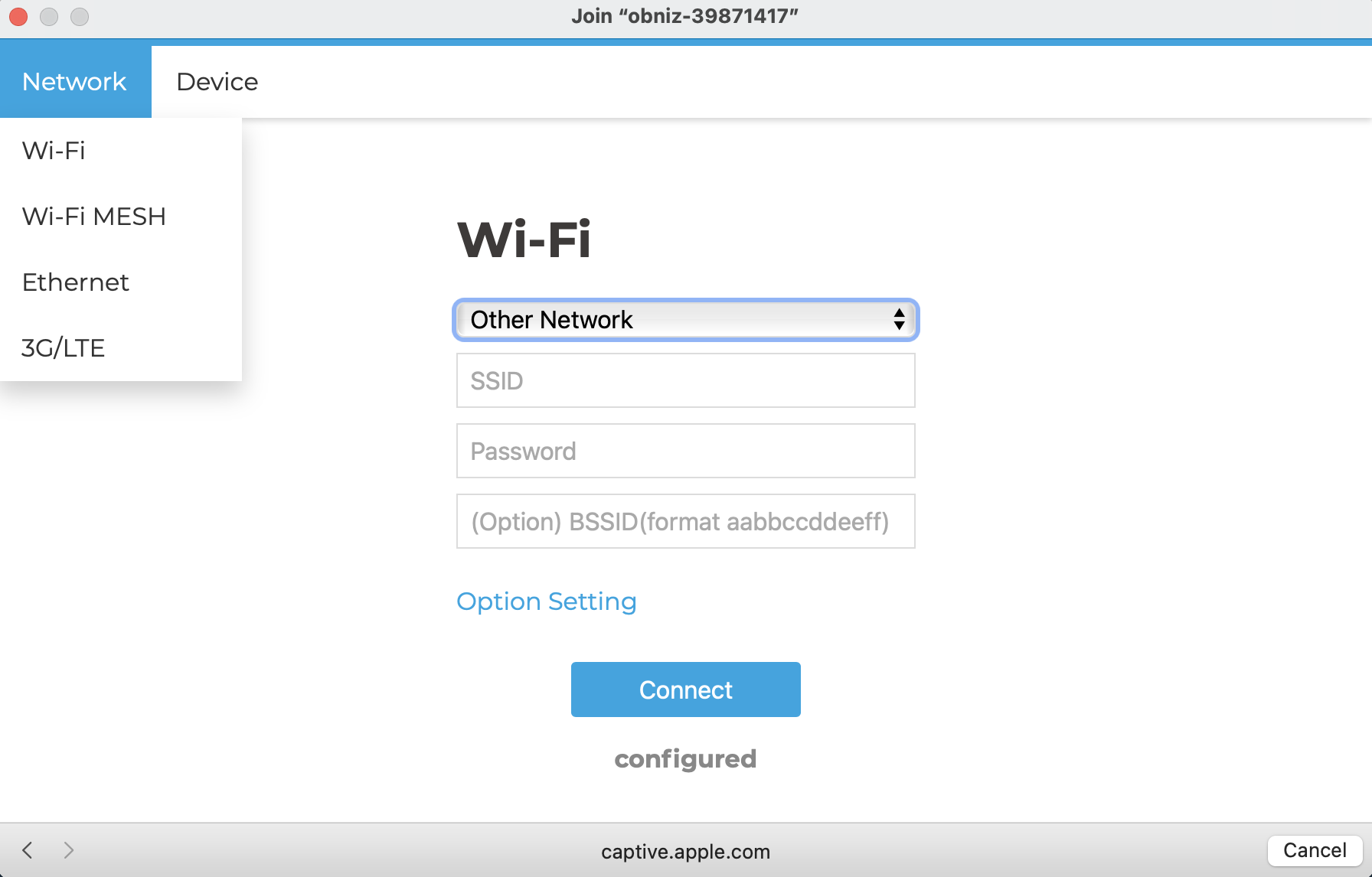
ログイン後以下のようなWi-Fi設定画面がスマートフォンまたはPCで開きます。
どのようなデバイスであっても、現在の設定とは関係なく必ずWi-Fi設定画面が最初に開かれます。
異なる設定を行いたい場合は左上の"Network"から希望のネットワークを選択してください。

ブラウザの仕様により、設定画面の挙動が異なる場合があります。
[Andoroidをお使いの場合](https://support.obniz.com/hc/ja/articles/9765471641113-%E3%83%8D%E3%83%83%E3%83%88%E3%83%AF%E3%83%BC%E3%82%AF%E8%A8%AD%E5%AE%9A%E7%94%BB%E9%9D%A2%E3%81%A7connect%E5%AE%9F%E8%A1%8C%E5%BE%8C-%E8%A8%AD%E5%AE%9A%E3%81%AE%E7%B5%90%E6%9E%9C%E3%82%92%E7%A2%BA%E8%AA%8D%E3%81%99%E3%82%8B%E5%89%8D%E3%81%AB%E3%83%96%E3%83%A9%E3%82%A6%E3%82%B6%E3%81%8C%E9%96%89%E3%81%98%E3%82%8B-Android%E3%81%A7%E9%96%8B%E3%81%84%E3%81%9F%E5%A0%B4%E5%90%88-)
## ネットワーク設定
ブラウザからobnizOSの全てのネットワーク設定が行なえます。
保存する内容については[設定のトップページ](./)をご覧ください。複数設定、優先についての記載があります。
### 接続状態表示
> OS3.5.0以降
Network | After Setting
---|---
Wi-Fi | ボタンを押すとともに設定が保存され、接続状態が表示されます。失敗時はエラーが表示され再度設定できるようになり、成功時にはオンラインになったあと一度再起動します。
Ethernet | ボタンを押すとともに設定が保存され、端末は再起動し、再起動後接続をトライします。
Cellular | ボタンを押すとともに設定が保存され、接続状態が表示されます。失敗時はエラーが表示され再度設定できるようになり、成功時にはオンラインになったあと一度再起動します。
接続状態として表示されるものの一例を記載します。
Network | Status | Description
---|---|---
Wi-Fi | setting_configured | 設定済みまたは設定待ち
_ | wifi_connecting | Wi-Fiに接続中
_ | wifi_waiting_dhcp | DHCP問い合わせ中
_ | net_resolving_dns | DNS名前解決中
_ | net_tcp_connecting | クラウド接続中
_ | net_tcp_sending | クラウド接続リクエスト中
_ | net_tcp_waiting_response | クラウド接続リクエスト承認待ち
_ | online | オンライン
Ethernet | setting_configured | 設定済みまたは設定待ち
Cellular | setting_configured | 設定済みまたは設定待ち
_ | lte_initing | モデム初期化中
_ | lte_activating | ネットワークアクティベート中
_ | net_resolving_dns | DNS名前解決中
_ | net_tcp_connecting | クラウド接続中
_ | net_tcp_sending | クラウド接続リクエスト中
_ | net_tcp_waiting_response | クラウド接続リクエスト承認待ち
_ | online | オンライン
#### よくあるエラー
接続がエラーとなった場合は赤文字でエラー内容が表示されます。
- Failed(203): アクセスポイントからの拒否で、固定IP環境でmacaddressの登録がされていない場合などに発生します。
### Wi-Fi設定
Wi-Fi設定のページは表示するごとに周辺Wi-Fiをスキャンし選択肢として表示します。
設定可能な項目は以下となります。
設定|必須 | 内容
---|---|---
SSID・Password | 必須 | 接続に必要な最低項目。SSIDがリストにない場合は"Other Network"を選び入力することができる。
BSSID | 必須ではない | Macアドレスを指定した接続に利用します。英数字小文字12文字で指定します。
固定IP | 必須ではない |固定IP, subnet, DNS, Gateway を指定します。空欄のままにすることでDHCP利用となります。
Proxy | 必須ではない |port, addressを指定することでWebsocket接続時のProxy利用が行われます
WPA2 Enterprise | 必須ではない | Username, Password, AnonymousIDの指定
Connectを押すことで設定を即時保存し、接続を開始します。接続中は進捗状況をボタンの下に表示します。
接続に成功するとデバイスは一度再起動します。
接続に失敗した場合はエラーの内容が表示されます。
最大で5件保存します。
### Ethernet設定
有線LANの設定を保存します。
設定|必須 | 内容
---|---|---
固定IP | 必須ではない |固定IP, subnet, DNS, Gateway を指定します。空欄のままにすることでDHCP利用となります。
Proxy | 必須ではない |port, addressを指定することでWebsocket接続時のProxy利用が行われます
Wi-Fi設定と異なりConnectを押すと設定を保存し即時再起動します。
### LTE 設定
> OS3.5.0以降
モデムに対してSIMの設定を保存します。
設定|必須 | 内容
---|---|---
APN設定 | 必須 | APN, id, password
Connectを押すことで設定を即時保存し、接続を開始します。接続中は進捗状況をボタンの下に表示します。
接続に成功するとデバイスは一度再起動します。
接続に失敗した場合はエラーの内容が表示されます。
## デバイスの情報表示と設定
上のナビゲーションより`Device`を選ぶことで設定の削除やMacアドレスの確認などが行なえます。
行える設定は以下のとおりです。
設定 | 内容
---|---
ネットワーク設定削除 | 全てのネットワーク設定を削除します
Wi-Fi Region | 利用可能なWi-Fiのチャンネルを選択します。初期設置では `North America (1-11ch)`となっています。そのため、obnizOSは1-11chをアクティブスキャンし、12-14はパッシブスキャンします。特にステルスSSIDでかつ12-14chだった場合はobnizOSは初期設定では発見ができません。
PassKey | ログインするためのパスワードの設定を行います。設定することで`obniz`ではログインできなくなります。
## JSONでの一括設定
> OS7以降
[設定用JSON](./setting-json)を用いてすべての設定を一括で行うことが可能です。
Wi-Fiの設定からセルフホスティングの設定などを1つのJSON文字列として入力することで設定できます。