
まずは用意されたアプリを利用してセンサーからの値を確認してみましょう。
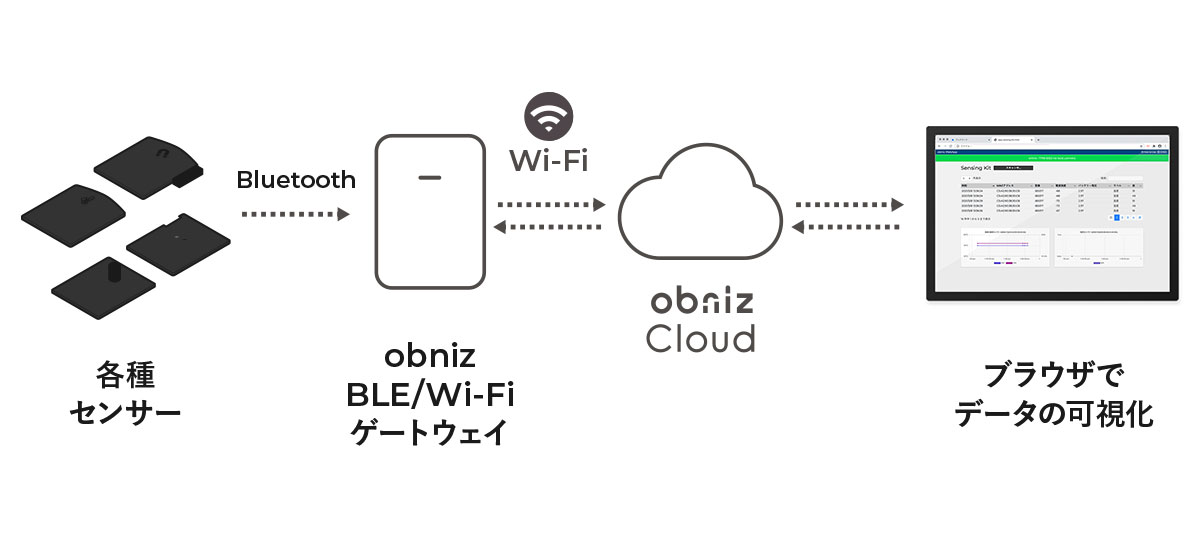
構成は以下のようになります。
可視化ソフトがobnizCloud経由でobniz BLE/Wi-Fi Gatewayを操作し、BLEのスキャンを行います。
結果、ビーコンタグの発する信号を拾い、可視化ソフトがそれをブラウザ上に表示させます。
セットアップする
- obniz BLE/Wi-Fi Gateway をWi-Fiに接続する
- obnizCloudにアカウントを作り、アカウントに紐付ける
- アプリにobnizIDを入れて実行
1. obniz BLE/Wi-Fi Gateway をWi-Fiに接続する
まずはゲートウェイを起動し、Wi-Fiにつなげます。
詳しい手順は、起動とWi-Fi設定をご覧ください。
2. obniz Cloudにアカウントを作り、ゲートウェイをアカウントに紐付ける
開発者コンソール(obniz Cloud)にログイン
obnizの開発者コンソールより、ゲートウェイをアカウントに紐付けます。
アカウントを持っていなければサインアップよりご登録ください。
ゲートウェイの紐付け
開発者コンソールにログインした状態で、obniz BLE/Wi-Fi Gatewayの本体横のQRコードを読み取るだけでアカウントに紐付けできます(1度に限る)。
詳しい手順は、QRコードで認証するをご覧ください。
ゲートウェイをアカウントに登録することで、オンライン状態を確認したり、OSのバージョンアップ、アプリのインストールを行うことができます。
3. アプリにobnizIDを入れて実行
Sensing Kitのためのブラウザアプリ(HTMLプログラム)をご用意しています。
実際の利用と使い方は以下をご参照ください。
ソフト開発
アプリのプログラムは公開されています。「コードを見る」から閲覧・コピー可能なのでこれを元に開発することができます。
obnizを利用したBLE開発はドキュメントのBLEをご覧ください。