
公式デバイスをアカウントに登録すると、クラウドの管理機能をはじめとするさまざまな機能を無料で利用できます(Liteプランの場合)。
登録の方法は、お使いのデバイスや登録する台数によって異なります。次の3つのうち、いずれかを選んでください。
表示される数字で認証・登録する(obniz Boardのみこの方法です)
開発者コンソールのデバイスより、デバイス一覧の上部にある「+デバイスを追加」ボタンから登録を行います。
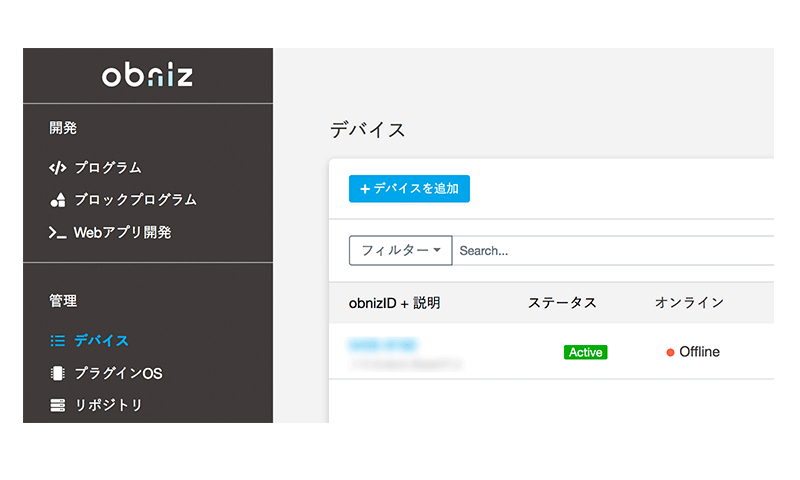
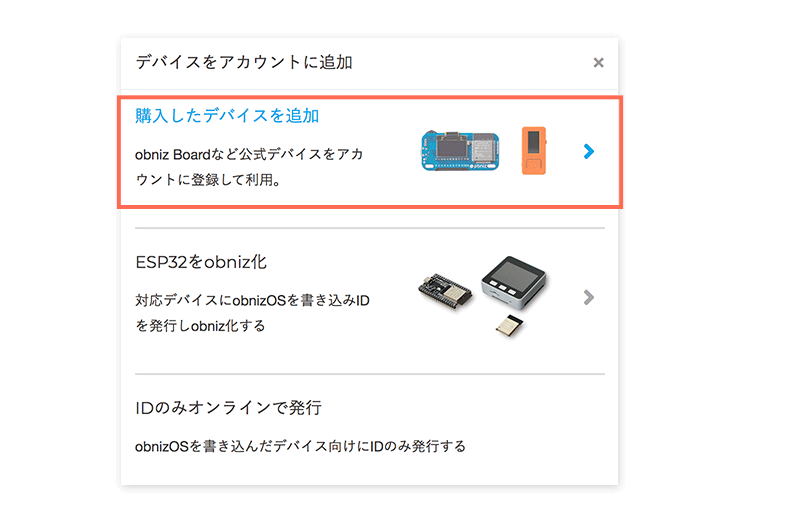
「デバイスを追加」ボタンをクリックして、「obniz Board」をクリックします。
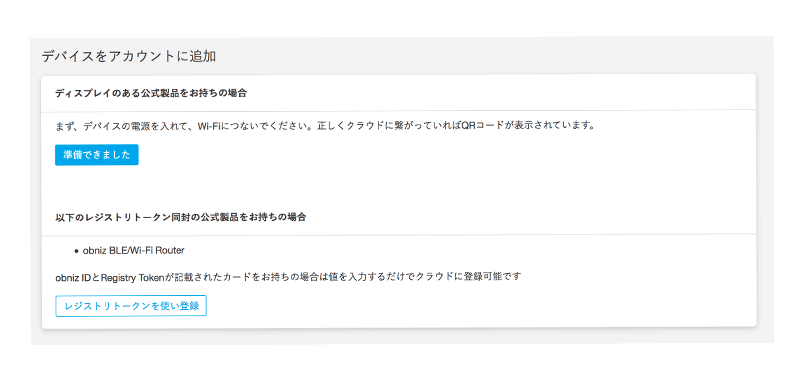
デバイスをアカウントに追加ページでは、始める上で必要な手順が表示されます。
登録したい公式デバイスの電源が入っていて、Wi-Fiにも繋がっていることを確認してください。ディスプレイに8桁の数字(obnizID)が表示されていたらデバイスの準備はできています。
デバイスの準備ができたら「準備できました」をクリックしてください。
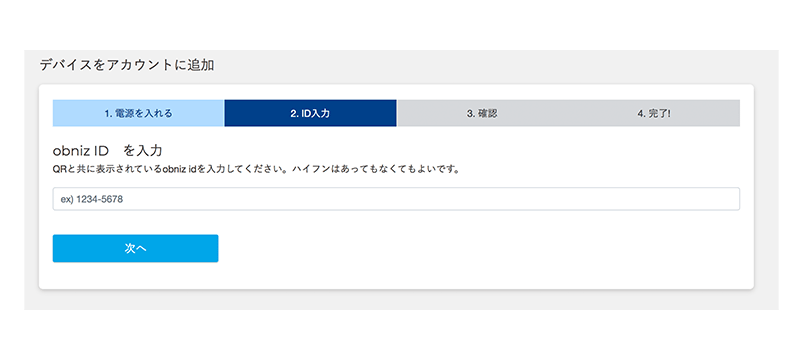
obnizIDの入力
obnizIDを半角英数で入力します(デバイスのディスプレイに表示されている8桁の数字がobnizIDです)。ハイフン(-)はあってもなくても良いです。
入力後、「次へ」をクリックしてください。
- 存在しないIDや、他人がすでに所有している場合などはエラーが表示されます。
確認番号の入力
obnizIDを正しく入力すると、デバイスの画面に数字数桁の確認番号が表示されますので、その数字を入力してください。
- 一定時間が経過すると番号は無効となります。
- 一度うち間違えると番号は新しいものに変わります。
登録が完了するとデバイスは一度再起動します。
登録が完了したデバイスは、開発者コンソールのデバイス一覧で登録済みデバイスとして確認できます。
登録ページで複数台をまとめて登録する
多数のデバイスを一度に登録する方法です。複数デバイス登録を、カメラを備えたPCやスマートフォンから開きます。レジで商品を読み取るように、QRコードを次々とスキャンして複数台を順に登録できます。
アカウントへの登録だけでなく、説明文の追加やアプリのインストールまで、一貫して行えます。10台以上など複数の登録・アプリインストールを行うときに利用できます。
開発者コンソールのデバイスより、デバイス一覧の上部にある「+デバイスを追加」ボタンから登録を行います。
「デバイスを追加」ボタンをクリックして、「その他QRコードのあるデバイス」をクリックします。
登録画面が表示され、WebカメラからQRを読み取り順次登録が可能となります。
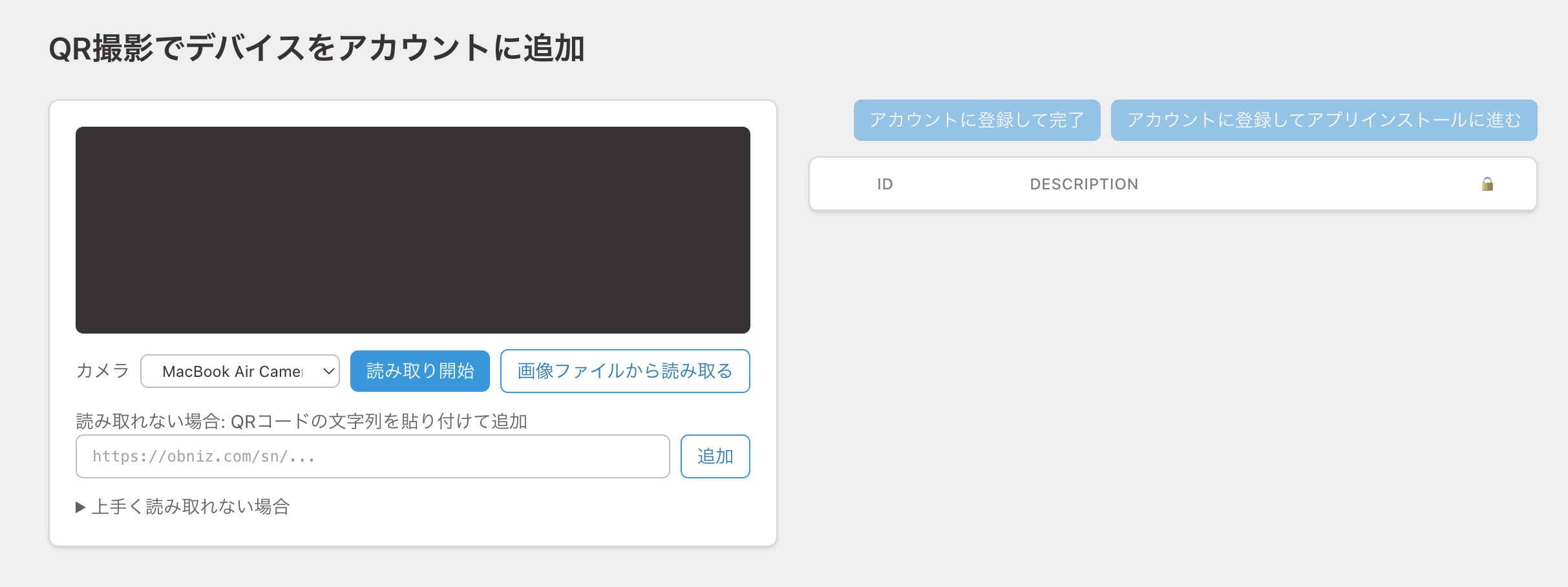
手順としては以下となります。
- 開いてすぐにカメラの許可ダイアログが表示されますので許可をお願いします。あるいは「読み取り開始」から許可をしてください。
- 高解像度なカメラが望ましいです。必要に応じてカメラを切り替えてください。
- デバイスをスキャンしてください。スピーカーから音が出るようにしてあれば、スキャンが成功したときに音が鳴ります。(この段階ではまだ登録されていません)
- 右側のリストに追加されるので、必要に応じてデバイスごとに名称を記載してください。
- スキャンしたリストについて「登録だけする」「登録してアプリも入れる」から選択できます。
登録が完了したデバイスは、開発者コンソールのデバイス一覧で登録済みデバイスとして確認できます。
QRコードを1台ずつ登録する
本体にQRコードが貼り付けられたデバイスを、スマートフォンなどで1台ずつ登録する方法です。読み取った端末で専用URLが開き、その端末だけが登録されます。
※ Intelligent Edgeシリーズはこの方法では登録ができません。必ず上記の「登録ページで複数台をまとめて登録する」をご利用ください
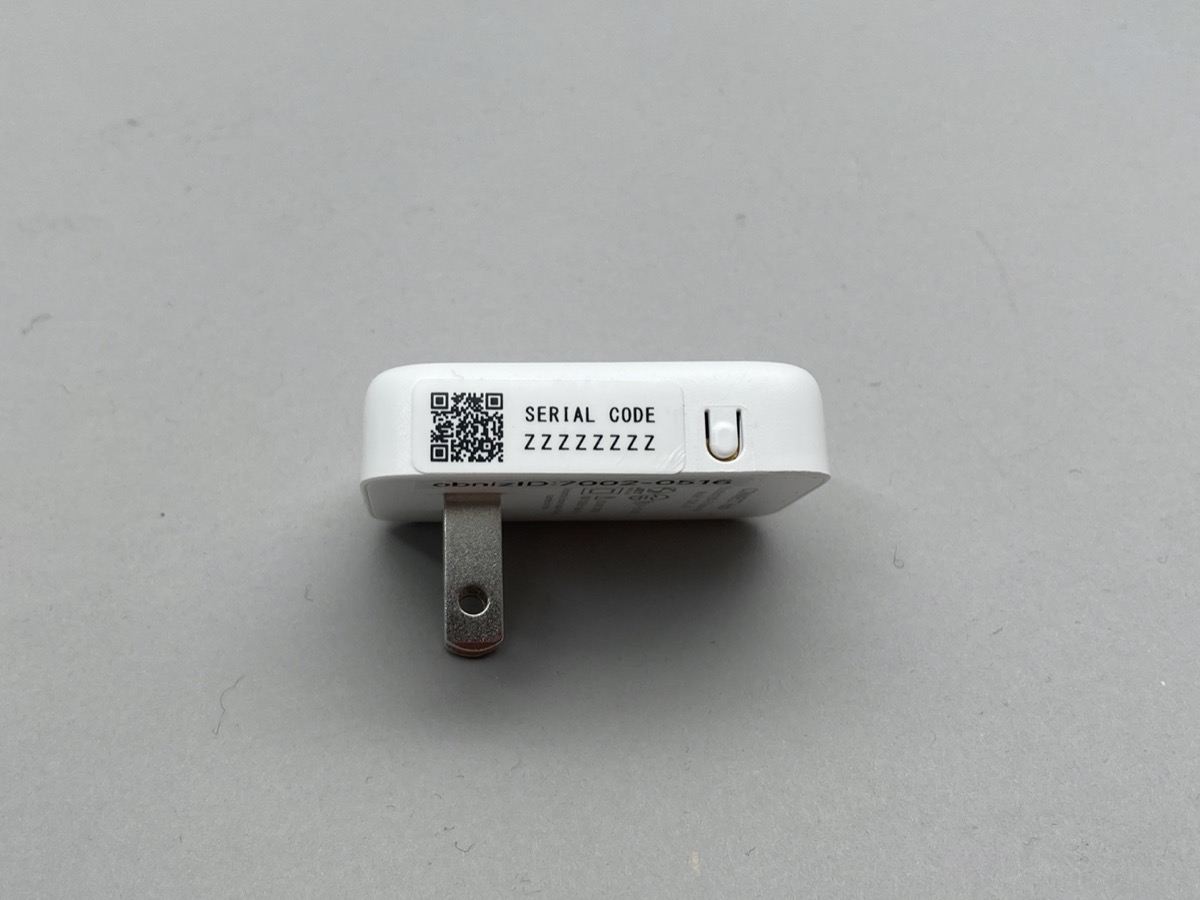
QRコードをスキャンしてURLを開きます。
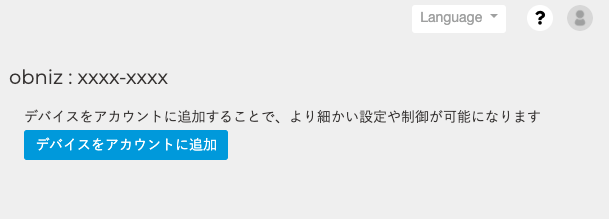
「デバイスをアカウントに追加」ボタンを押します。
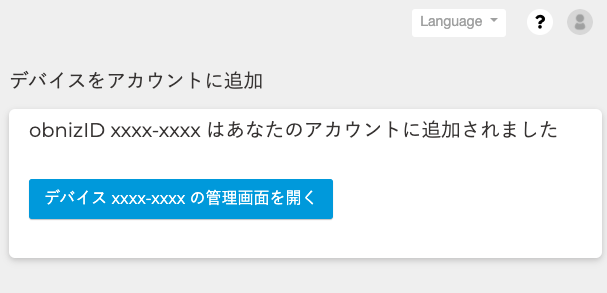
登録が完了するとデバイスは一度再起動します。