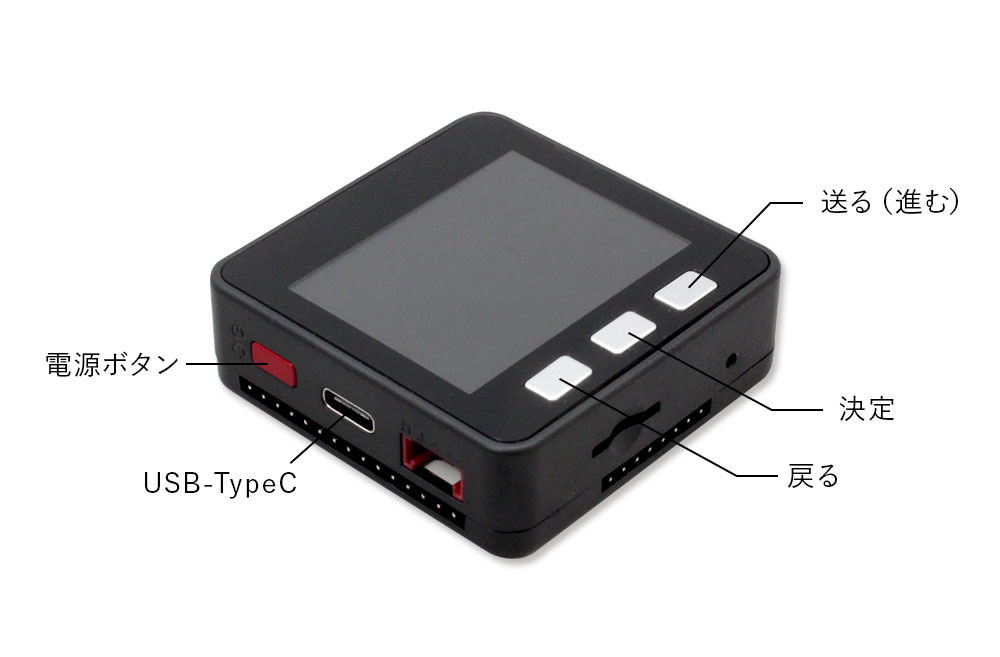
M5Stackの起動から設定までを解説します。
同封されているM5Stack(デバイス)とUSBケーブルの他に、スマートフォン(またはPC)、モバイルバッテリーまたはUSBアダプタをご用意ください。
Step1. M5Stackの起動
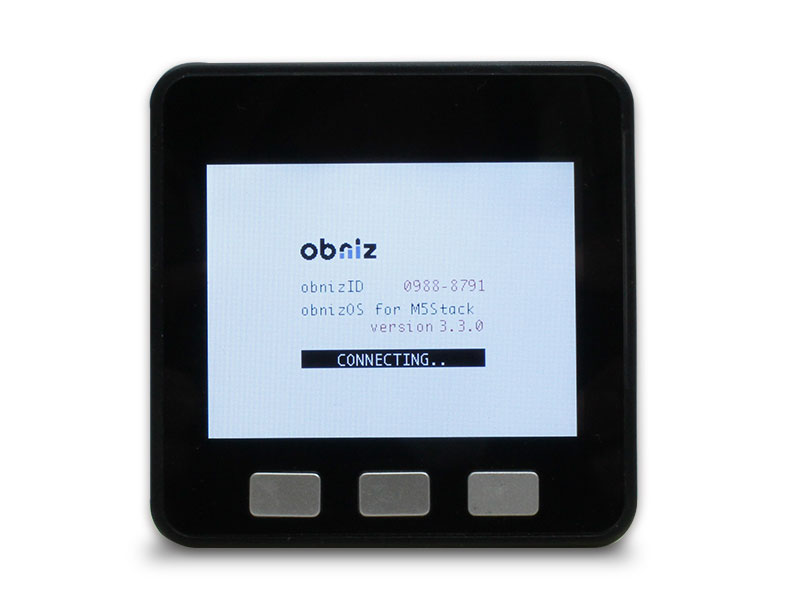
側面にあるボタンを押して起動させるか、USBケーブルで電源に接続してください。起動すると、ディスプレイにobnizのロゴが表示されます。
Step2. Wi-Fiに接続
起動後M5StackはWi-Fi設定待ちとなります。
を参考にしながらスマートフォンまたはPCよりM5Stackが出すWi-Fiに接続し、ブラウザよりSSIDとパスワードの設定を行います。
エラーが表示される、起動ができない場合 → トラブルシューティングをご確認ください。
Step3. プログラムの実行
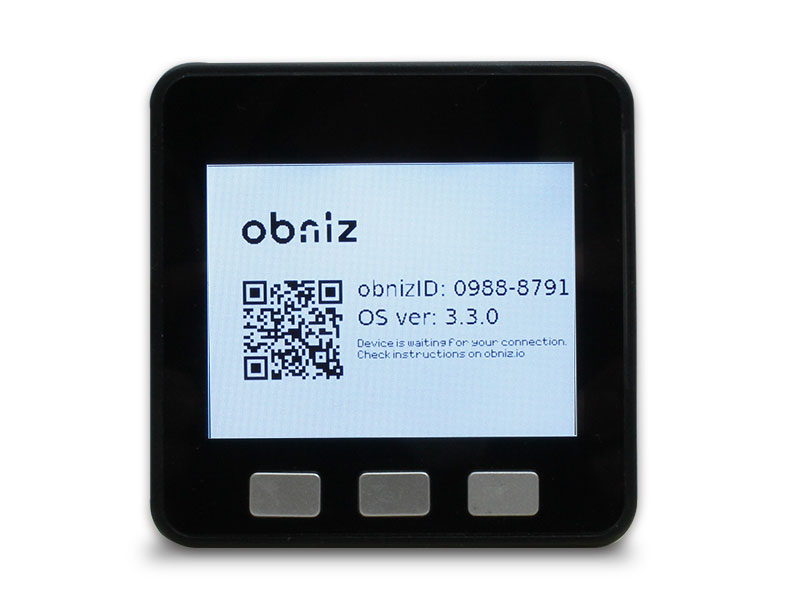
M5StickCのディスプレイに表示されたQRコードをスマートフォンで読み込むと、プログラムエディタが開きます。
PCをお使いの場合
開発者コンソールのプログラムエディタを開いてください。obnizIDの入力を求められたら、M5Stackのディスプレイに表示されている8桁の数字を入力します。
プログラム画面右上の[実行]をタップ(クリック)すると実行画面が開いて、プログラムが実行されます。
初期の状態では、文字入力とLEDのON/OFFボタンが表示され、ボタンを押すことでM5Stack上の画面を変更したりLEDを点灯させることができます。
obniz.js の使用方法
obniz.js 3.7.0以降でObniz.M5StackBasic()と指定すると、M5Stackの機能やIOを意識せずに簡単に呼び出せます。
ボタンやGroveを簡単に使用できます。
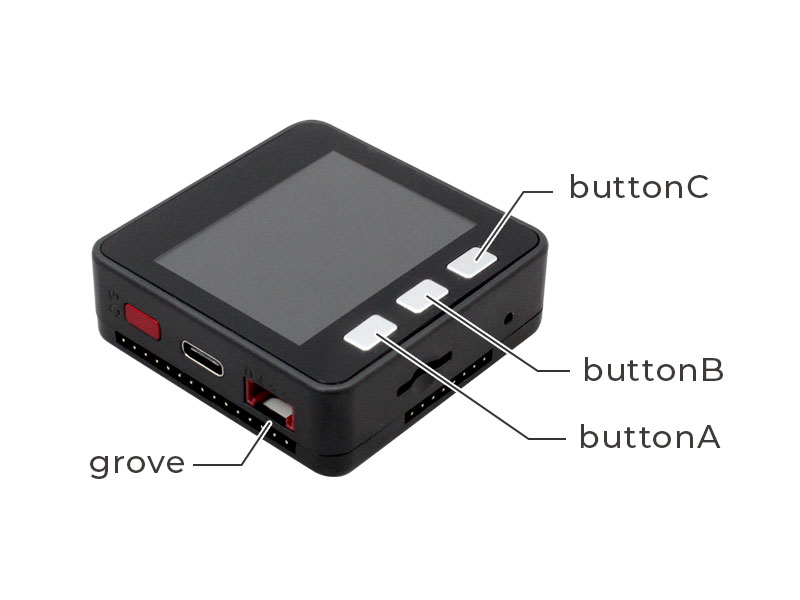
ボタン
let obniz = new Obniz.M5StackBasic("OBNIZ_ID");
obniz.onconnect = async () => {
    obniz.buttonA.onchange = (flg)=>{
        console.log(`buttonA state : ${flg}`);
    };
}
Grove
let obniz = new Obniz.M5StackBasic("OBNIZ_ID");
obniz.onconnect = async () => {
    const speaker = obniz.wired("Grove_Speaker", {grove: obniz.grove0})
    speaker.play(1000); //1000hz
    await obniz.wait(1000);
    speaker.stop();
}
Step4. M5Stackの電源OFF
USB等で電源を供給していないときに側面にあるボタンを2回押すと電源OFFにできます。
各部説明