
困った時は
| 現象 | 方法 |
|---|---|
| 電源が入らない | 以下を順にお試しください。 ①コンセントから抜き差しし、電源を入れ直す ②別のコンセントで試す |
| スマートフォンやPCにobnizのWi-Fiが表示されない。 | ゲートウェイが設定待機状態(ステータスLEDが紫点滅)かをご確認ください。 ゲートウェイをコンセントに挿した状態で、側面(左)のタッチボタンを3秒間長押しするとLEDが紫色に点滅し「設定待機状態」になります。この時ゲートウェイからWi-Fiが出力されています。 |
| ゲートウェイの出力するWi-Fiに接続しても、ログインページが自動で開かない | ログインページに自動遷移しない場合、(GWの出力するWi-Fiに繋いだ状態で)http://192.168.254.1/ へアクセスしてください。それでもログイン画面にアクセスできない場合は、お手数ですが、弊社までお問い合わせください。 |
| Wi-Fiにつながらない(緑点滅のまま進まない) | 周囲に接続可能なWi-Fiが見つからない場合、緑の点滅/点灯を繰り返します。以下をご確認ください。 ・接続できるWi-Fiは2.4GHzのみです(5GHzには接続できません) 改善しない場合は、ゲートウェイのネットワーク設定を削除(リセット)して、再度最初から設定をお試しください。 |
| 「Failed:No Wi-Fi Found(201)」や、「Failed:(0)」というエラーメッセージが表示される。 | 以下の原因が想定されます。 ・ステルスSSID(日本しかない14ch)→「countyr setting」を変更してみてください ・5GHz帯のWi-Fi → 2.4Ghz帯のWi-Fiをご用意ください |
| ゲートウェイのWi-Fiをリセットしたい | 以下をご参照ください。 ゲートウェイのWi-Fi設定をリセットしたい |
以下のFAQについてもご確認ください。
アクセスポイント・ネットワーク環境の確認
Wi-Fi につながらないときや、接続が安定しないときは、ゲートウェイ側だけでなく、アクセスポイント(Wi-Fi ルーター)やネットワーク環境の側でも見直せる点があります。以下を上から順に確認してください。
周波数帯とチャンネル
- ゲートウェイが接続できるのは 2.4GHz 帯(IEEE 802.11b/g/n)のみです。5GHz 帯には接続できません。
- 1 つの SSID で 2.4GHz と 5GHz をまとめて配信する設定(バンドステアリング)を使っている場合は、2.4GHz 専用の SSID を分けて用意してください。ゲートウェイが 5GHz 側へ振り分けられ、接続できないことがあります。
- 周波数帯域については20MHzとなっています。40MHz以上の指定は効果がございません。
電波の強さと干渉
- ゲートウェイとアクセスポイントの距離を近づけてください。目安は半径 15m 程度です。壁、金属、コンクリート、水槽などは電波を弱めます。
- 電子レンジ、Bluetooth 機器、ほかの 2.4GHz 無線は、電波干渉の原因になります。混雑の少ないチャンネルへ変更してください。
- 近くに同じ SSID のアクセスポイント(メッシュ中継機など)が複数あると、接続先が頻繁に切り替わり、通信が不安定になることがあります。設置場所や中継機の配置を調整してください。
認証方式とセキュリティ設定
- 認証方式はWPA3を推奨します。WPA2/WPA3 の混在モードではアクセスポイントにおいて接続に時間がかかることがございます。
- Web ログインを求めるネットワーク(キャプティブポータル)には対応していません。ホテルや公共施設、ゲスト用の Wi-Fi では接続できないことがあります。
- MAC アドレスフィルタリングを有効にしている場合は、ゲートウェイの MAC アドレスを許可リストへ登録してください。
- 端末どうしの通信を遮断する設定(プライバシーセパレーター、AP アイソレーション)は、初期設定でブラウザからゲートウェイへ接続する操作を妨げることがあります。設定中は一時的に無効化してください。
インターネットへの通信経路
- ゲートウェイは obniz クラウドへ向けて外向きに通信します(HTTPS / TLS1.2)。通信はデバイス側からのみ発生するため、ポート開放やポートフォワーディングは不要です。
- ファイアウォールで外向きの通信を制限している場合は、宛先ドメイン
obniz.ioおよび*.obniz.ioへの通信を許可してください。接続先の IP アドレスは固定ではありません。 - プロキシ経由の環境では、初期設定時にプロキシ情報(HTTP または HTTPS)を設定してください。
- DNS を指定する場合は 1 件のみ登録できます。名前解決ができないと、クラウドへ接続できません。
詳しくは よくある質問(ネットワークについて) をご確認ください。
IP アドレスの割り当て(DHCP)
- 接続台数が上限に達している、または DHCP で配れるアドレスが不足していると、IP アドレスを取得できず接続できません。DHCP のアドレス範囲を広げるか、使っていない機器を切り離してください。
- アドレスを固定したい場合は、初期設定時に固定 IP を設定できます。
それでも安定しないとき
- アクセスポイントを再起動してください。一時的な不調が解消することがあります。
- アクセスポイントのファームウェアを最新へ更新してください。
- 省電力モード(エコ設定など)が有効な場合は、無効にしてお試しください。接続が断続的に切れる原因になることがあります。
ステータスLED一覧
LEDステータス一覧
ネットワークへ接続状況など、本体のLEDステータスランプの点灯状態で確認できます。
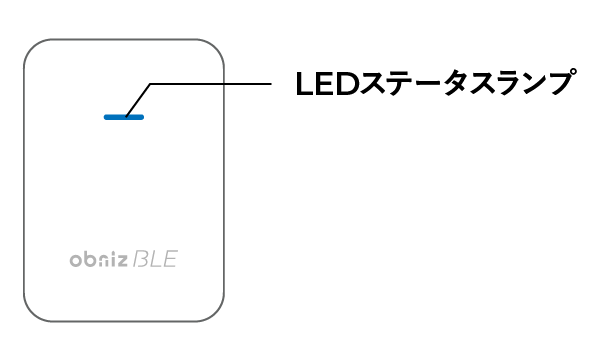
| LEDの状態・色の変化 | 状態 | できること・解決方法 |
|---|---|---|
緑点灯 |
起動後すぐの状態 | |
緑点滅 |
Wi-Fiスキャン / 接続中 | 周囲のWi-Fiをスキャン(または接続)している状態です。自動的に以下のいずれかのステータスに変更します。
紫(点滅):Wi-Fi設定待機状態(Wi-Fiの設定方法はこちら) 周囲に接続可能なWi-Fiが見つからない場合、緑の点滅/点灯を繰り返します。Wi-Fiの有無やWi-Fiの仕様をご確認ください。 |
青点灯 |
接続完了 | 正常にobnizクラウドに接続できた状態(設定完了) |
青点滅 |
クラウドに接続中 | Wi-Fiへの接続が成功し、クラウド(インターネット)へ接続している状態です。 |
紫点滅 |
ユーザーの設定待ち |
ゲートウェイがWi-Fiを出力してユーザーの操作を待っている状態です。 ・Wi-Fi設定PCやスマートフォン等の端末から、接続先のWi-Fi設定やリセットなどの操作ができます。ボタンの3秒の長押しでWPSモードに変更できます(OS3.5.0以降) |
紫点滅(高速点滅) |
WPSモード |
ゲートウェイがアクセスポイントのWPSを待っている状態です。Wi-FiルーターなどアクセスポイントのWPSボタンを押して設定を完了させてください。 |
| 紫点滅→緑点滅に戻る |
Wi-Fiに接続できない |
Wi-Fi接続できない原因は以下のいずれかが考えられます。
上記に当てはまらない場合は、設定をリセットして再設定してください。 |
赤点灯 |
Wi-Fiには接続、クラウドにつながらない または クラウドのメンテナンス中 |
何かしらのエラーが発生している状態です。以下を順番にお試しください。
|
| 青点滅→赤点灯 *一定時間後 再起動します |
||
青(高速点滅) |
obnizOS更新中 | obnizOS更新中の場合は、完了後に再起動し緑(点滅)に戻ります。 |
消灯 |
電源が入っていない | 電源をご確認ください。 確認のために一度抜いて、違う機器などを同じコンセントに接続してその機器が動作することを確認します。 |
※obniz Cloudに未接続の状態で、数十秒経過した場合は自動的に再起動します。
Wi-Fiの再設定・リセット
Wi-Fiの情報がなかったりWi-Fiに接続できなかった場合は再度設定が必要となります。特に以下の場合はWi-Fiの再設定が必要です。
- Wi-Fiのパスワードが変わってしまった
- 現在つながっているのとは別のWi-Fiを追加で登録したい
新しいWi-Fi情報を設定したい場合は以下の方法があります。
- つないでいたWi-Fiのない場所で再度設定する
- ボタンを押し機器設定モードからWi-Fi設定を全消去する
BLEゲートウェイのWi-Fiをリセット
OSのバージョン確認方法
OSのバージョンは、通常時は本体のディスプレイに表示されています。
または、設定画面より確認ができます。
電源の入っている状態で、タッチボタンを数秒長押しすると、設定モード(紫点滅)となります。
この時、PCやタブレットなどの端末より、ゲートウェイの出力するWi-Fi(SSID)に接続することで、ネットワーク設定削除やWi-Fi Regionの変更、PassKeyの変更ができます。
詳しくはブラウザから設定をご確認ください。