
アプリを作る: アプリで出来ることの紹介・アカウント作成とデバイス登録のすすめ
obnizでは、作ったプログラムをアプリとして公開することができます。
この章では、アプリとは何かということと、次回以降アプリを作っていくための準備を行います。
アプリとは
プログラムをさまざまなデバイスで使えるように、クラウド上に登録したものがアプリです。
「アプリを探す」のページで、一般公開されているアプリを見ることができます。
こうしたアプリから、好きなアプリをデバイスにインストールして使うことができます。
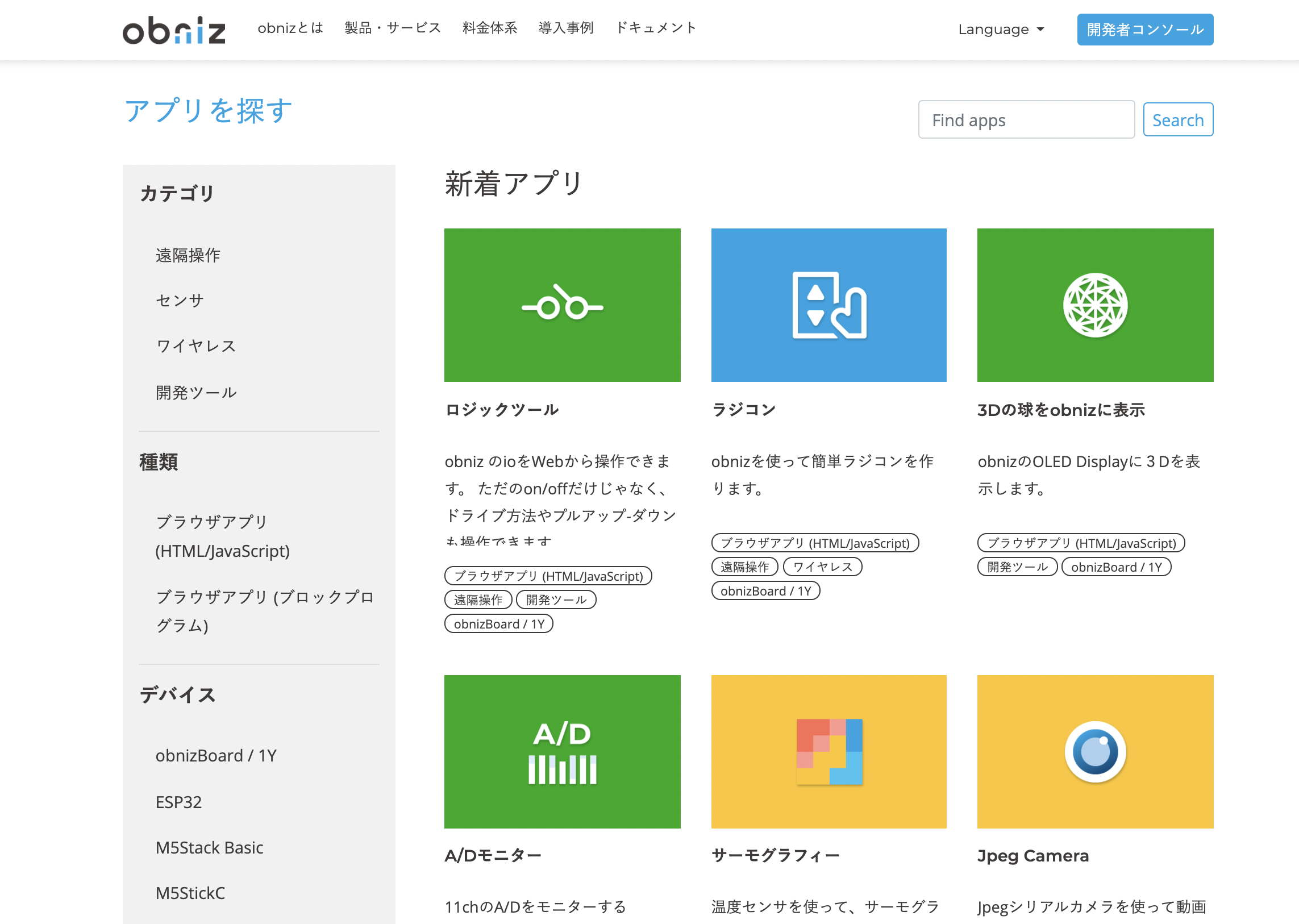
皆さんも普段スマートフォンなどに、ストアで選んだアプリを入れて使っていると思います。
obnizのアプリもイメージとしては同じで、誰かが作ったアプリを自分のデバイスにインストールすれば、便利な機能を簡単に使うことができる、という仕組みです。
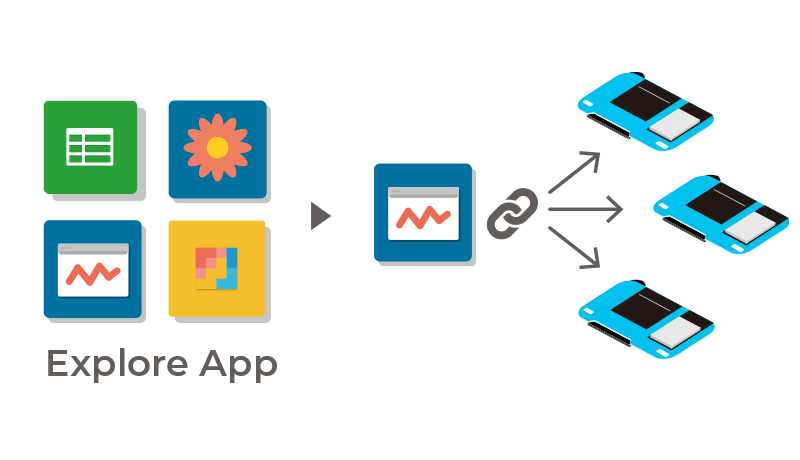
自分でアプリを作ることも可能です。誰でも検索できるように一般公開するには審査が必要ですが、限定リンクで公開することができるので、リンクを共有することで、自分以外のobnizユーザーにアプリを共有することができます(非公開にして、自分だけが使えるようにすることも可能です)。
アプリとしてプログラムを作成することで、他の人に簡単に共有できる、というメリットに加えて、次のようなメリットもあります。
- テンプレートから作成することができる。
- 何かをきっかけとして、クラウド上でプログラムを実行させることができる。
次回のレッスンからはStarter Kitのパーツを使いつつ、さまざまなアプリを作りながら、アプリでできることを確認していきます。
今はまだアプリのメリットがよくわかっていなくても大丈夫です。今までのレッスンと同様に、手を動かしてプログラムを作りながら、一緒に確認していきましょう。
ちなみに、アプリには大きく「ブラウザアプリ」と「ホステッドアプリ」の2つの種類があります。
このレッスンではブラウザアプリを扱います。単に「アプリ」と記載されている場合も、ブラウザアプリのことを指していると思って読み進めてください。
アプリ全体の詳しい説明は、アプリのドキュメントに書かれています。
HTML/JavaScriptが中心の解説なので少し難しいかもしれませんが、ブラウザアプリとホステッドアプリの違いなどが気になる人は、読んでみてください。
アプリ開発の準備:アカウント作成とデバイス登録
次回からアプリを開発するにあたって、アカウントの作成とデバイスの登録が必要となるので、ここでやっておきましょう。
1. アカウント作成
サインアップから、アカウントを作成することができます。アカウントはメールアドレスや各種SNSアカウントから作成可能です。
すでにアカウントを持っている方は、ログインして、次のデバイス登録に進んでください。
2. デバイス登録
アカウントを持っていると、そのアカウントに自分のデバイスを登録することができます。デバイスを登録することで、デバイスの管理や、アプリ機能の使用などができるようになります。
デバイスの登録のページを参照しながら、手順に従ってデバイスを登録してください。
Starter Kitに入っているのはobniz Boardなので、ディスプレイに表示されるキーで認証するの手順で登録できます。
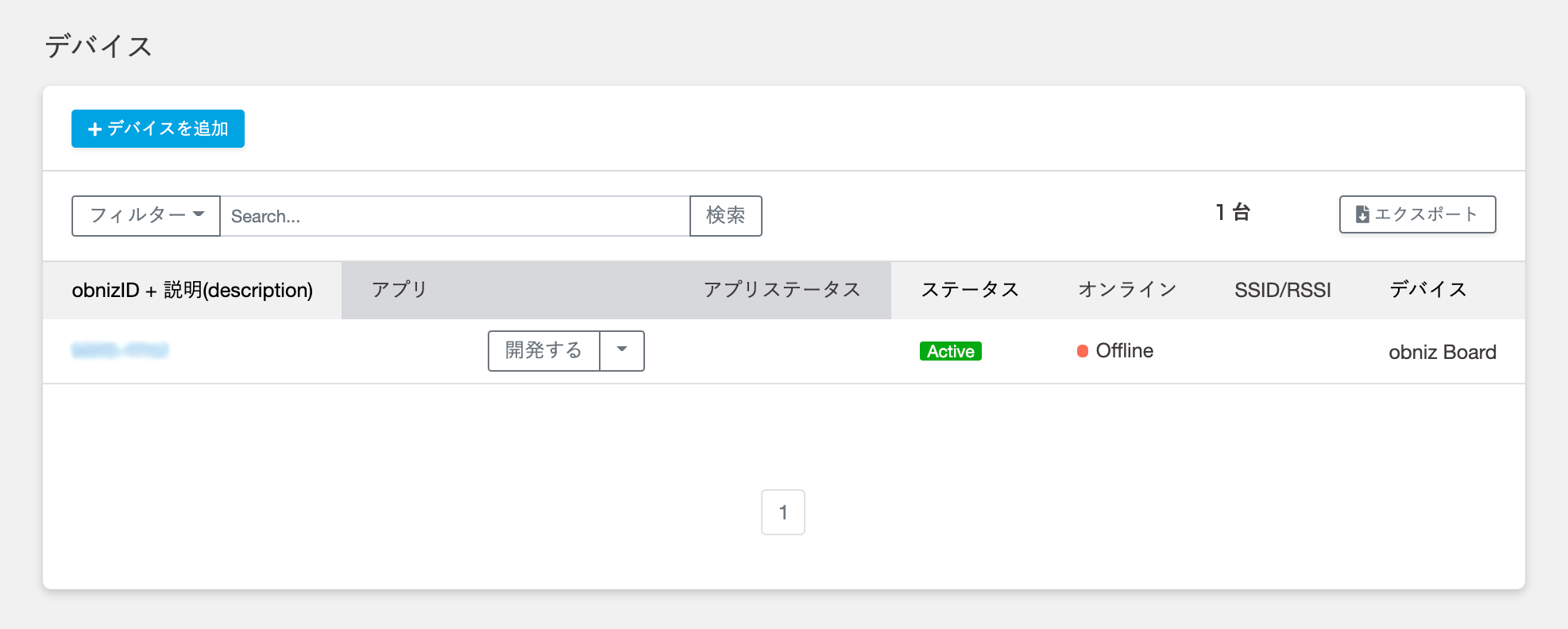
開発者コンソールのデバイス一覧に登録済みデバイスとして表示されていれば、登録は完了です。
今回のレッスンはここまでです。次からアプリの開発を行っていきます!