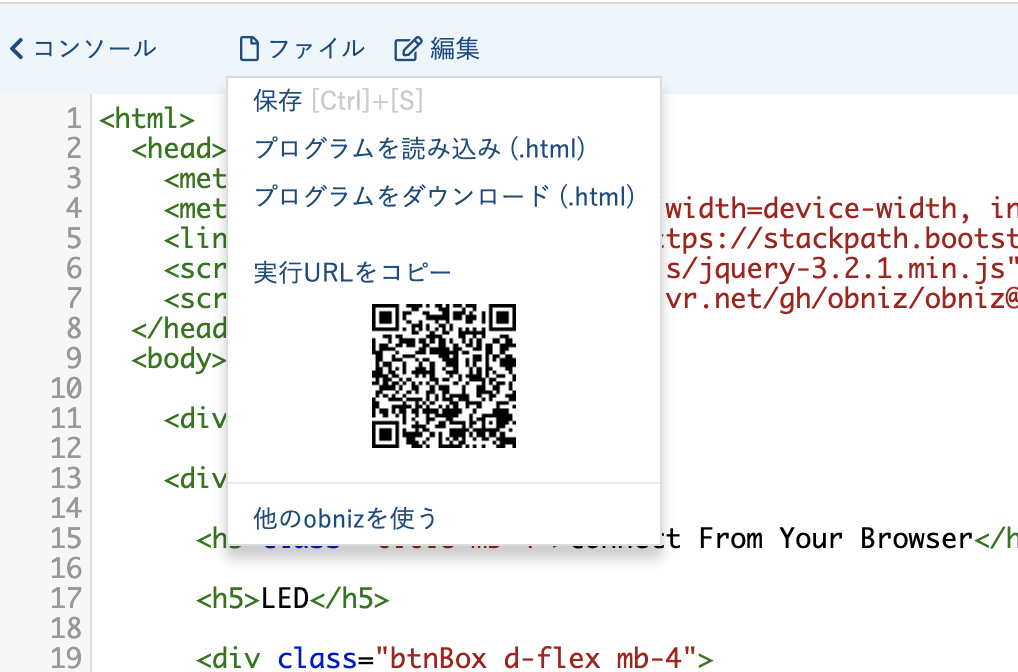
まずは、obniz BoardをWi-Fiに接続します。
obnizのクイックスタート
obniz Boardの起動方法、Wi-Fiへの接続設定の方法は、obniz Board/obniz Board 1Yのクイックスタートをご確認ください。
wifiの設定が終わったら、簡単なプログラムでobnizを動かしてみましょう。
1. プログラム
http://obniz.com/ja/console/programからオンラインのHTMLエディタにいき、obniz idを入力します。下記のプログラムを丸ごとコピーし、自分のプログラム画面に貼り付けます。
<html>
  <head>
    <meta charset="utf-8">
    <meta name="viewport" content="width=device-width, initial-scale=1">
      <link rel="stylesheet" href="https://stackpath.bootstrapcdn.com/bootstrap/4.3.1/css/bootstrap.min.css">
    <script src="https://obniz.com/js/jquery-3.2.1.min.js"></script>
      <script src="https://unpkg.com/obniz@3.x/obniz.js"></script>
    </head>
  <body>

    <div id="obniz-debug"></div>

    <div class="wrap px-5 py-4">

      <h3 class="title mb-4">Connect From Your Browser</h3>

      <h5>LED</h5>

      <div class="btnBox d-flex mb-4">

        <div class="green_btn d-flex flex-column">
          <button class="btn btn-success m-1" id="green_on">ON</button>
          <button class="btn btn-success m-1" id="green_off">OFF</button>
        </div>

        <div class="yellow_btn d-flex flex-column">
          <button class="btn btn-warning m-1" id="yellow_on">ON</button>
          <button class="btn btn-warning m-1" id="yellow_off">OFF</button>
        </div>

      </div>

      <h5>TEXT</h5>

      <div>
        <input type="text" class="p-2" id="text" value="Hello World">
        <button class="btn btn-primary" id="showtime">Print on obniz</button>
      </div>

    </div>

    <script>
      var obniz = new Obniz("OBNIZ_ID_HERE");

      obniz.onconnect = async function () {

        var light = obniz.wired("Keyestudio_TrafficLight", {gnd:0, green:1, yellow:2, red:3});

        $('#green_on').click(function () {
          light.green.on();
        });

        $('#green_off').click(function () {
          light.green.off();
        });

        $('#yellow_on').click(function () {
          light.yellow.on();
        });

        $('#yellow_off').click(function () {
          light.yellow.off();
        });

        obniz.switch.onchange = function(state) {
          $('#print').text(state);
          obniz.display.clear();
          obniz.display.print(state);
        }

        $("#showtime").on("click", function(){
          obniz.display.clear();
          obniz.display.print($("#text").val());
        });

      }

    </script>
  </body>
</html>
2. obnizIDを入力
プログラムの中で
var obniz = new Obniz("OBNIZ_ID_HERE");
のOBNIZ_ID_HEREを自分のobnizのidにします。たとえば1234-5678なら以下のように入力します。
var obniz = new Obniz("1234-5678");
3. プログラムを実行
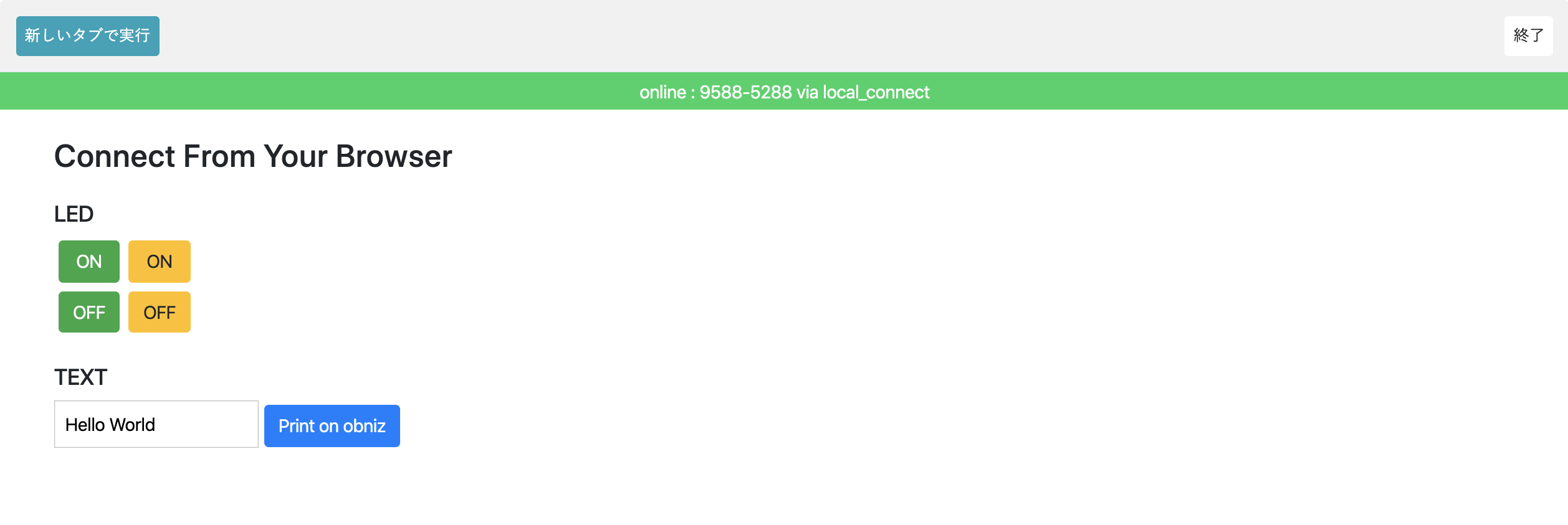
右上の[実行]ボタンを押すと、ブラウザとobniz Boardがつながります。
ブラウザ上の実行画面に下の画面が表示されれば成功です。
うごかす -LEDのON / OFF-
ブラウザに表示された、ボタンを押すことで、LEDのON/OFFを切り替えることができます。
緑色のボタンで緑色のLEDを、黄色のボタンで黄色のLEDを操作します。
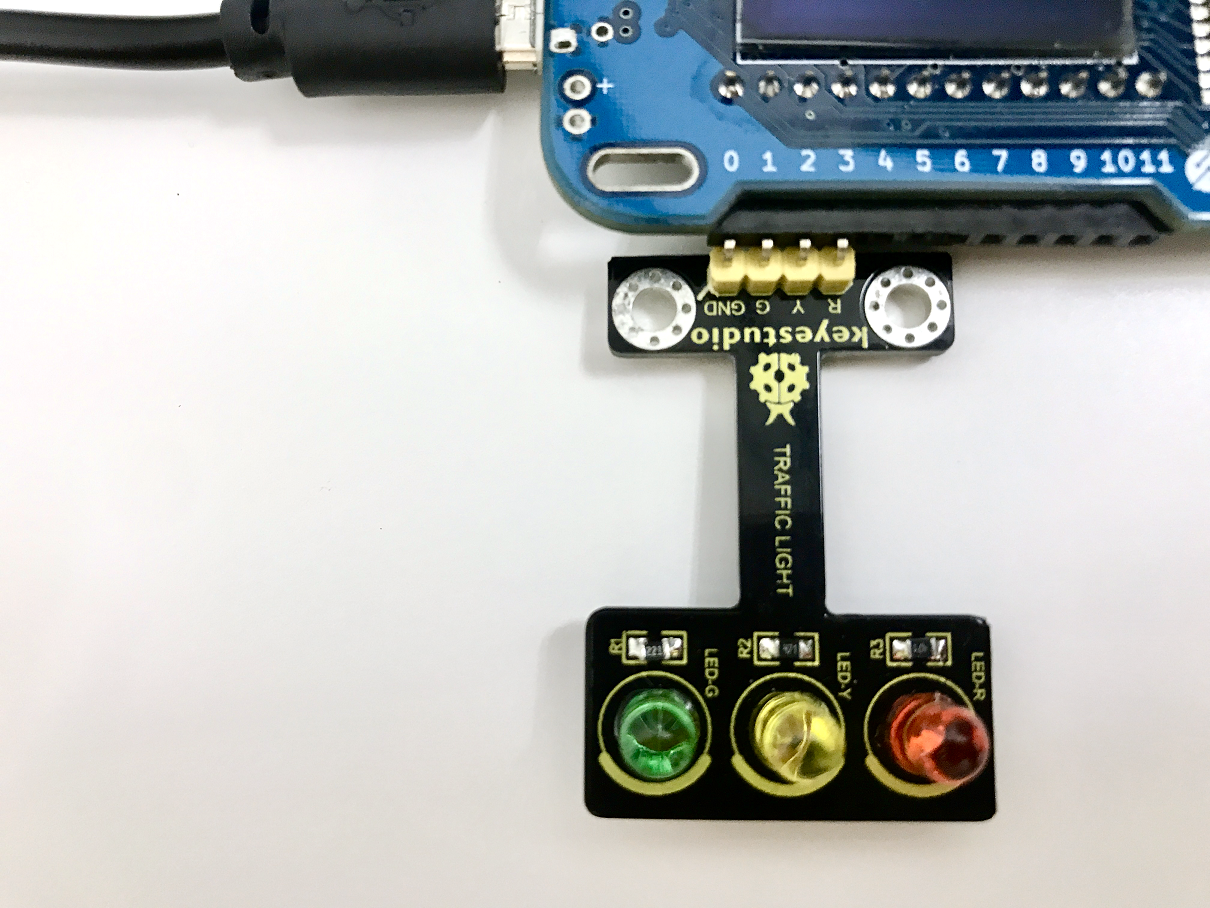
写真のようにLED信号をobnizにつなぎ、ボタンを押して緑と黄色のLEDのON/OFFを切り替えてみましょう。
GND, G, Y, Rがそれぞれ0, 1, 2, 3につながっています。
ディスプレイに文字を表示
好きな文字やメッセージを、Boardのディスプレイに表示させてみましょう。
Hello Worldとなっている部分を、好きな文字やメッセージに変更して[Print on obniz]ボタンを押してください。
obniz Boardに入力した文字がBoardのディスプレイに表示されます。文字は日本語でもOKです。
スマートフォンでも動かしてみよう
obnizはクラウド経由でプログラムを実行しているので、スマートフォンからも簡単に操作することができます。
エディタ画面に戻り、上部のファイルからQRコードを表示させ、スマートフォンでスキャンして動かしてみましょう。